
Blackmagic Pocket Cinema Camera 4K/6Kが不調に陥った際に、ファームウェアをクリーンインストールし直す「ファームウェアリカバリー」という方法が存在していたことをご存じでしょうか?今回、手持ちのBMPCC6Kが不調に陥った際にこの方法を試してみたところ、不具合が改善しただけでなく、カメラ全体の挙動や応答性もかなり良くなったので、その経緯やファームウェアリカバリーの手順について記事にいたします。
BMPCC6Kの不具合について
先に説明しておきますが、今回のトラブルはBMPCC6K本体の故障ではなく、Blackmagic Camera Update Ver.7.9.1のインストール後に、録画中のコマ落ちによる自動停止が正常に機能しなくなったというものです。そのため、ファームウェアのアップデートが正常に完了していなかったか、上書きアップデートを繰り返したことが影響していたのではないかと考えています。
異常に気付いたのは、撮影に出発する前にSSDの書き込みテストを行っていた時ですが、私の場合は撮影データの保存に高価なCFast 2.0カードではなく、Blackmagic Design(ブラックマジックデザイン)認定のSSDを使用しております。
普段は負荷の高い撮影モードでSSDの容量いっぱいまで一度書き込みを行い、正常に記録できていることを確認してからフォーマットしているのですが、今回は録画中のタイムコードが進んでいるにもかかわらず、なぜかストレージの残容量が変化していなかったのです。
おかしいと思いながら録画ボタンを押してみても録画は停止せず、USBケーブルを抜くかカメラの電源を落とさない限り、タイムコードが動き続けている状態でした。
その後、PC側でSSDのエラーチェックを行ってみたところ、ファイルやディレクトリーの破損を示す重大なエラーが発生しており、四尺玉の打ち上げで有名な片貝まつりに行こうと思っていた矢先に、出鼻をくじかれてしまいました。
そこで、新しいSSDを購入しようと思ったものの、BMD認定のSSDで2日以内に届く国内在庫が見つからず、唯一購入できそうだったのが、たまたまメルカリに出品されていたDelkin Devices Juggler Cinema SSD 1TBでした。ほかにも購入を考えていた人がいたのか、値下げ交渉が行われている最中だったので、そこに割り込んで一発購入・・。
SSDが到着してからカメラに接続してみたところ、無事に認識され、書き込みテストも正常に完了いたしました。
しかし、数日後に長回し撮影を行っていたところ、新しく購入したSSDでも同様のトラブルが発生。一度USBケーブルを抜いたところ、再び記録できるようになりましたが、SSDを交換しても症状が再発したため、撮影終了後にBlackmagic Design(ブラックマジックデザイン)のテクニカルサポートへ問い合わせることにしました。
BMDのカメラにはファームウェアリカバリーが存在していた
テクニカルサポートとのやり取りの中で、カメラのファームウェアをVer.7.9.1にアップデートしたことや、SSDへの書き込み時に発生する症状、カメラ本体をリセットしても不具合が再発することなどを詳しく伝え、返信を待ちました。
カメラにトラブルが起こることはありますが、BMDのテクニカルサポートは、専門的なことを質問しても専門的な内容で返信してくれる、頼りになるプロ集団といった印象で、そのあたりは非常に好感が持てます。
もちろん、こちら側がある程度理解していることを前提に話しているのでしょうけど、トラブルの詳細を伝えてもそれだけでは情報が足りなかったらしく、さらに原因を深く掘り下げるような質問が送られてきたため、その都度詳しい内容を返信していました。
そうしたやり取りを続けていたところ、送られてきたメールの最後に「ファームウェアリカバリーを試してほしい」という一文が記載されていました。
今までミラーレスカメラやシネマカメラを使用してきましたが、ファームウェアリカバリーという言葉を聞いたのは初めてです。
通常は、PCにファームウェアアップデート用のプログラム(Blackmagic Camera Setup)をインストールしてから、Blackmagic Design製のカメラをUSBケーブルでPCに接続し、ファームウェアのアップデートを行います。
この場合は、通常のアップデート手順でカメラのファームウェアを書き換えることになりますが、今回教えてもらったファームウェアリカバリーという方法は、カメラをリカバリーモードで起動し、ファームウェアを書き込み直す仕組みになっているようです。
NVIDIA製グラフィックカードのドライバーアップデート時に行うクリーンインストールに近いものだと思いますが、ファームウェアに起因する軽微なトラブルや不安定な挙動であれば、この方法で改善する場合があるとのことです。
ファームウェアリカバリーのやり方

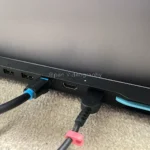
1.バッテリー切れによるシャットダウンを防ぐため、カメラの電源をOFFにした状態でACアダプターなどを使用してDCジャックから電源を供給し、USBケーブルでPCとカメラを接続する。
2.PCにインストールしたファームウェアアップデート用のBlackmagic Camera Setupプログラムを起動する。
3.カメラのAuto Focus(Focus)ボタンを押しながら、カメラの電源をONにする。
4.Blackmagic Camera Setupの画面で、PCに接続したカメラが認識されたらAuto Focus(Focus)ボタンから指を離す。
5.Blackmagic Camera Setupの画面からアップデートを実行し、アップデート完了のメッセージが表示されたらファームウェアリカバリーは完了です。
Blackmagic Camera Update Ver.7.9からVer.7.9.1に至るまで挙動がおかしかったので、どこかの段階でファームウェアのアップデートに失敗していた可能性はありますが、カメラに不具合や不安定な挙動が見られた際には、有効な対処方法となるそうです。
実際にファームウェアリカバリーを行ってからは、USB-C接続のSSDへの書き込み中に発生していた録画停止やフリーズが一切起こらなくなり、それまで応答性が悪かったRECボタンや絞り調整ダイヤルの反応もかなり良くなりました。
今回のファームウェアリカバリーによって、それまで発生していた故障のような症状はすべて解消し、以前よりも快適に撮影できる状態になりましたが、実際に作業を行う際には、念のためBlackmagic Design社のテクニカルサポートに不具合の内容を伝えて情報を共有した上で、自己責任でファームウェアリカバリーを実施するようお願い申し上げます。

Youtubeチャンネルでは、日本国内各地の美しい四季の風景、ネイチャービデオ、花火大会やイベント・お祭り等、クリスマスイルミネーションや夜景、星景タイムラプス映像、Vlog、飛行機や新幹線などの乗り物等の映像をライブラリー化し、世界各地に発信しております。
また、不定期で花火大会やイベントのライブ配信も実施中!
下のYouTubeアイコンからチャンネルを表示していただき、チャンネル登録後に通知をオンにしていただくとライブ配信の通知が受け取れます!
もちろん動画URLや埋め込みタグを使用したウェブサイトへの埋め込みやSNSでのシェアもOKです!











この記事へのコメントはありません。