
写真や動画データを含むファイルの一元管理アプリケーション、Adobe BridgeとCamera Rawを使用してRAW現像を行い、RAWデータを保持したスマートオブジェクトとしてPhotoshopに引き継ぐワークフローについてご紹介します。
Adobe Bridgeとは?

Adobe Bridge(アドビ ブリッジ)とは、写真や動画などのファイルを一元管理できるAdobe純正のアプリケーションです。Adobe Bridge自体は無料で利用でき、Adobe Creative Cloudのフォトプランやコンプリートプランを契約していれば、PhotoshopやCamera Rawと連携したRAW現像も行えます。
たくさんの写真や動画を撮影したり、編集したりしていると、フォルダーやファイルが増え続けて、どこに何があるのか分かりにくくなりますよね。
そんな時にフォルダーやファイルの検索、整理をしやすくしてくれる、とても便利なAdobe純正のアプリケーションです。
現在のPC環境は、映像データも扱っている都合で大容量ハードディスクが11本、SSDとBDプレーヤーも含めると内蔵ドライブが合計13本接続されているので、ファイルやフォルダーを管理するのも大変だったのです。
そんな事情もあってAdobe Bridgeを使用するようになったのですが、BridgeからCamera RawでRAWデータを開き、スマートオブジェクトとしてPhotoshopに引き継ぐと、RAWデータを保持したまま編集を続けられることに気付きました。
Adobe Bridgeを使用したRAW現像のワークフロー

Camera Rawで一度編集したRAWデータは、Adobe Bridgeのサムネイル右上に、調整済みであることを表すアイコンが表示されます。
Adobe Bridgeのコンテンツパネルに表示されている写真を右クリックすると、「Camera Rawで開く」という項目が表示されますので、それを左クリックします。

ここまでは、LightroomでRAW現像をしたり、PhotoshopでCamera Rawを使用した時と操作はほとんど変わりませんので、パラメーターを調整してお好みの写真に仕上げたら、Shiftキーを押しながら右下に表示されている「開く」を左クリックします。
通常の設定では、Shiftキーを押すと「開く」が「オブジェクトを開く」に切り替わり、RAWデータを保持したスマートオブジェクトとしてPhotoshopに引き継ぐことができます。
なお、Camera Rawのワークフロー設定で「Photoshopでスマートオブジェクトとして開く」が有効になっている場合は、通常の「開く」でスマートオブジェクトとして開かれるため、Shiftキーを押す必要はありません。
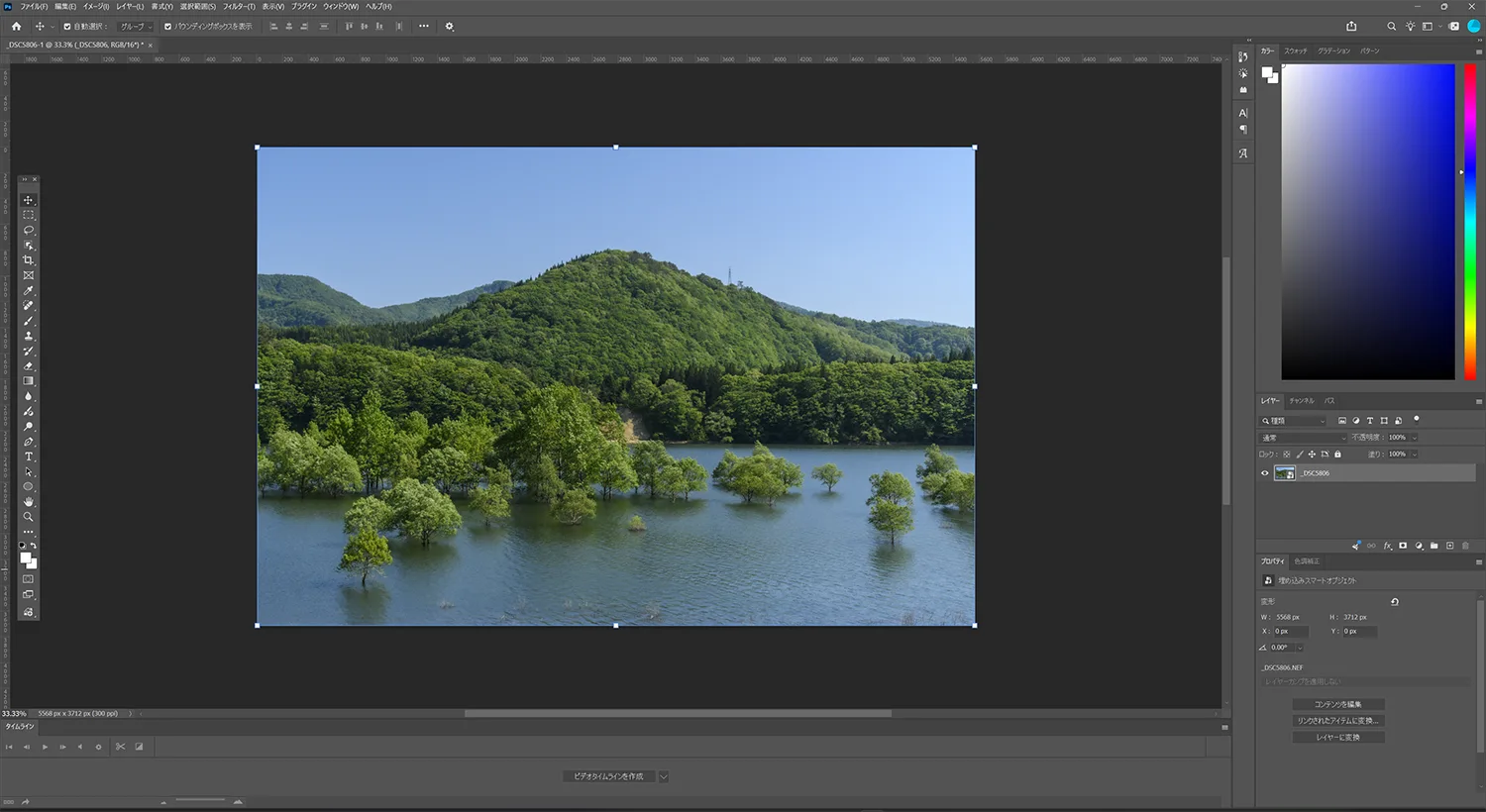
LightroomやPhotoshopのCamera Rawを使用してRAW現像を行い、その後Photoshopで編集した画像を保存する場合は、PSDやTIFFなどのファイル形式を使用することが一般的ですが、Adobe BridgeとCamera Rawを使用してスマートオブジェクトとして開くと、元のRAWデータを保持したままPhotoshopに引き継ぐことができます。
今回使用しているのはNikonのRAWデータ(.NEF形式)で、Adobe Bridgeでは「_DSC5806」というファイル名で表示されていますが、スマートオブジェクトとしてPhotoshopに引き継ぐと、画面上部のタブには「_DSC5806-1 (_DSC5806, RGB/16*)」と表示されています。
「_DSC5806-1」はPhotoshopで開いたドキュメント名で、括弧内の「_DSC5806」は選択されているレイヤー名、「RGB/16」はRGBカラーの16bit/チャンネルで画像を扱っていることを表しています。また、括弧内の「*」は画像のカラープロファイルがPhotoshopの作業用プロファイルと異なることを示しています。
Photoshopでは16bitのRGB画像として表示されていますが、スマートオブジェクトの内部には元のRAWデータが保持されており、レイヤーのサムネイルをダブルクリックするとCamera Rawが再び起動します。そのため、Photoshopで編集を進めた後でも、元のRAWデータを利用して露出やホワイトバランスなどの現像パラメーターを再調整することが可能です。
つまり、RAWデータを保持したままPhotoshopで編集を続けられるため、現像設定を変更する際に元のRAWファイルから作業をやり直す必要がなく、非破壊的なRAW現像のワークフローを組むことができるのです。
この操作ができるということは、単にRAWデータから現像したRGB画像を開いているのではなく、スマートオブジェクトの内部に元のRAWデータが保持されているということです。
そのため、RAW現像を行った画像を一度PSDやTIFFなどのファイルに書き出す必要がなく、Camera Rawでパラメーターを調整した状態のままPhotoshopに引き継ぎ、続きの編集作業を行えるのです。
さらに、Photoshopで編集を進めた後でもCamera Rawに戻って現像設定を変更できるので、露出やホワイトバランスなどを再調整するために、最初からRAW現像をやり直す必要もありません。
Lightroomでレタッチをして写真を仕上げるだけの場合は必要ないかもしれませんが、RAW現像をした後にPhotoshopを使用して何か別の作業をするようなワークフローを組んでいる頻度が高い方には、オススメのRAW現像方法です。
私の場合は、サードパーティ製のPhotoshop用ノイズリダクションプラグインを使用している都合で、必ずPhotoshopから書き出すような作業をしていたのですが、Adobe BridgeとCamera Rawの組み合わせなら、RAWデータを保持したままPhotoshopに引き継ぐことができ、必要に応じて現像パラメーターも再調整できるので、気持ち的にも楽になっています。
なお、スマートオブジェクトを使用すれば元のRAWデータを保持できますが、PSDやTIFFへの保存自体が画質を劣化させるわけではありません。スマートオブジェクトのメリットは、現像済みのRGB画像だけではなく、RAWデータを保持して後から現像設定を変更できることにあります。
また、この機能はAdobe Bridgeだけのものではなく、PhotoshopからCamera Rawを使用する場合や、Lightroom Classicからスマートオブジェクトとして開く場合にも利用できます。
RAWデータを保持したままPhotoshopで編集できるのであれば、ほかのワークフローでもPSDやTIFF、JPEGなどへの書き出しと、スマートオブジェクトによるRAWデータの引き継ぎを、もっと分かりやすく選択できるようにして欲しいものですが・・。
動画の再生も可能

Adobe Bridgeは写真だけでなく動画ファイルの管理にも対応しており、対応している映像形式であればBridge上でのプレビュー再生や、動画再生ソフトを指定して開くことも可能です。
残念ながら、私の環境では動画編集ソフトへの直接転送はできませんでしたが、ファイルの数が多い時でも目的の映像データを探しやすくなるので、撮影した動画の整理や再生にも便利になりますよね。
まとめ
Adobe Bridgeは写真や映像ファイルに限らず、PDFやHTMLファイルなども管理でき、対応するアプリケーションで開くことも可能な便利なソフトですし、クイックアクセスのせいでHDDのファイルを開く「PC」の項目が下がってしまったWindows 11のエクスプローラーよりも、ファイルを探すのは楽かもしれません。
また、Adobe BridgeからCamera Rawを使用したRAW現像では、Shiftキーを押しながら「開く」をクリックすることで、RAWデータを保持したスマートオブジェクトとしてPhotoshopに引き継ぐことができます。
この方法なら、PSDやTIFFなどに一度書き出すことなくPhotoshopで編集を続けられるだけでなく、スマートオブジェクトのレイヤーをダブルクリックすればCamera Rawで現像パラメーターを再調整できるため、元のRAWデータを保持しながら柔軟に写真を仕上げることが可能です。
大量の写真や動画データの一元管理からRAW現像、Photoshopでの編集までスムーズに進められるので、一度使ってみると、その使い勝手の良さが割と癖になるソフトなんじゃないかと思います。

Youtubeチャンネルでは、日本国内各地の美しい四季の風景、ネイチャービデオ、花火大会やイベント・お祭り等、クリスマスイルミネーションや夜景、星景タイムラプス映像、Vlog、飛行機や新幹線などの乗り物等の映像をライブラリー化し、世界各地に発信しております。
また、不定期で花火大会やイベントのライブ配信も実施中!
下のYouTubeアイコンからチャンネルを表示していただき、チャンネル登録後に通知をオンにしていただくとライブ配信の通知が受け取れます!
もちろん動画URLや埋め込みタグを使用したウェブサイトへの埋め込みやSNSでのシェアもOKです!














この記事へのコメントはありません。