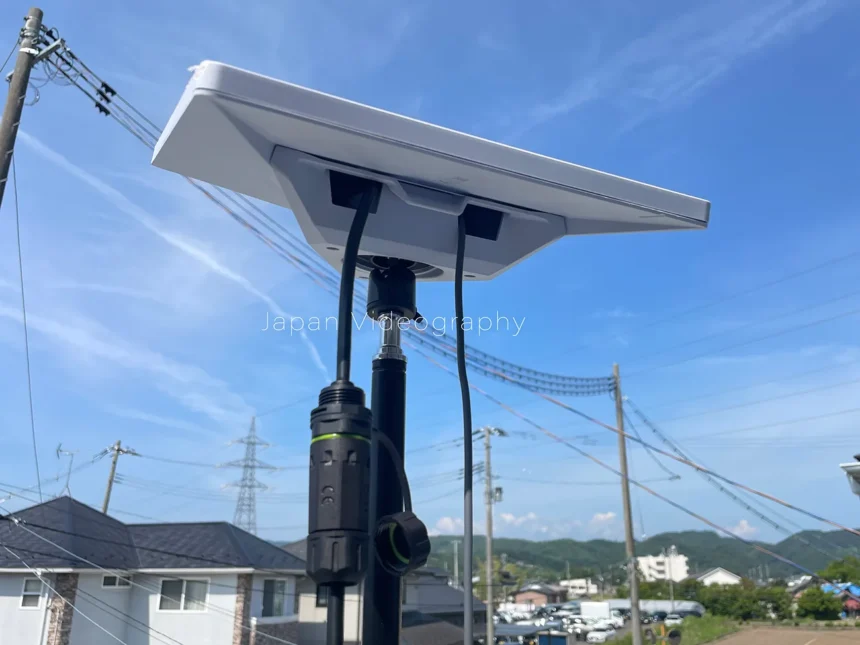
Starlink MiniのWi-Fiが不安定な時や、無線LANの電波干渉・混雑を避けたい場合に便利な「Starlink Mini対応 RJ45イーサネット変換ケーブル」をレビューします。
Starlink Miniはアンテナ本体にWi-Fi機能を内蔵しているため、パソコンやスマートフォンとの距離が離れたり、遮蔽物や周囲の電波環境によっては通信が不安定になることがあります。
今回は、Starlink Miniの有線LANポートをRJ45へ変換するCat6対応イーサネットケーブルを使用してPCと接続し、OBS Studioによる4Kライブ配信で実際の通信安定性を確認しました。
この記事では、Starlink Miniを有線LAN化する方法、RJ45変換ケーブルの取り付け方、防水処理の注意点、実際にライブ配信で使用した結果まで詳しく紹介します。


Starlink MiniのWi-Fiが不安定になる原因
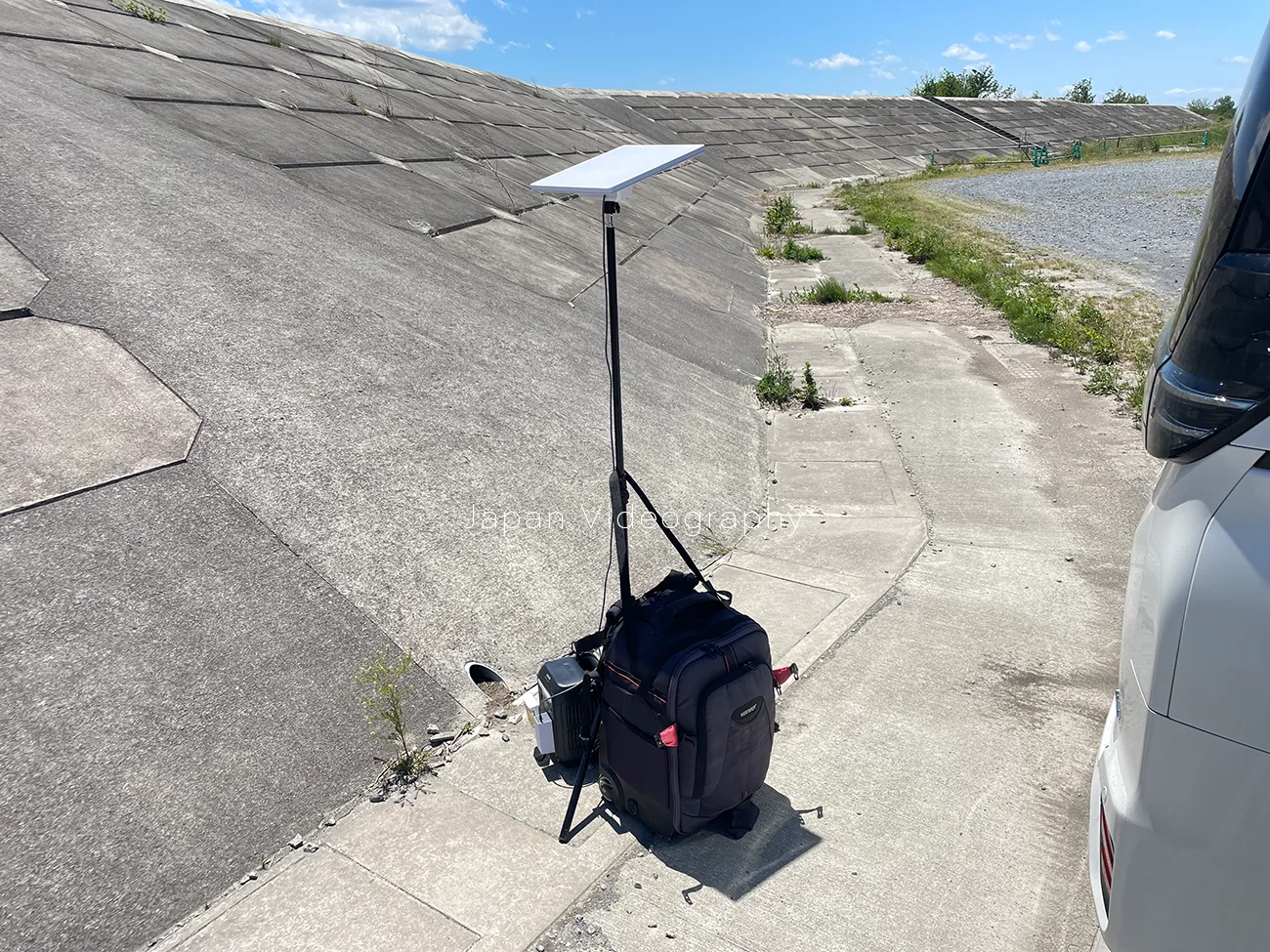
Starlink Miniは小型・軽量で持ち運びやすく、固定回線が利用できない場所やアウトドア、屋外ライブ配信などに便利な衛星インターネット端末です。
一方、Starlink Miniはアンテナ本体にWi-Fi機能を内蔵しているため、設置場所とパソコンやスマートフォンとの距離が離れると、無線LANの電波が弱くなる場合があります。
特に、
・アンテナと端末の間に遮蔽物がある
・高低差が大きい
・イベント会場などWi-Fi利用者が多い
・周囲に多数の無線機器がある
・ライブ配信で通信の瞬断を避けたい
といった環境では、インターネット回線そのものに余裕があっても、Starlink Miniと端末間のWi-Fi通信がボトルネックになる可能性があります。
実際に筆者も空港やイベント会場などでライブ配信を行う際、無線接続の安定性が気になることがありました。
そこでStarlink Miniを有線LAN化して、PCとの接続を安定させることにしました。
Starlink Miniは有線LAN接続に対応
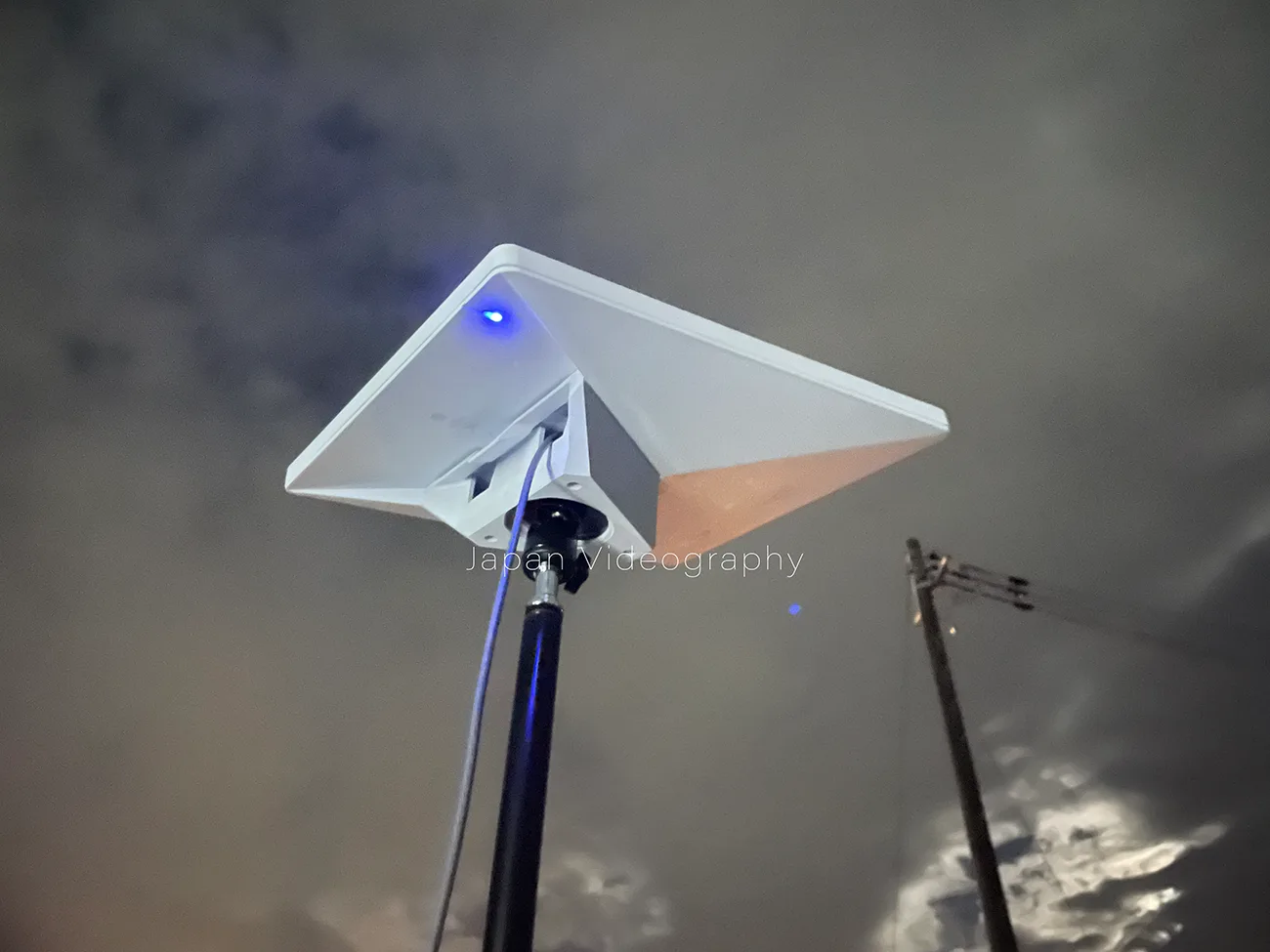
Starlink Miniにはアンテナ背面に有線ネットワーク用のポートが用意されているため、対応するイーサネットケーブルや変換アダプターを使えば有線LAN接続が可能です。
ただし、一般的なパソコンに搭載されているRJ45ポートへ市販LANケーブルを直接挿す構造ではありません。
そのため、通常のRJ45 LANケーブルを使用したい場合は、Starlink側のコネクターからRJ45へ変換する対応ケーブルやアダプターが必要になります。
Wi-Fi通信を使わず、Starlink MiniからPCまで有線で直接接続したい場合には、この変換ケーブルが重要になります。
Starlink Mini対応 RJ45変換ケーブルを購入
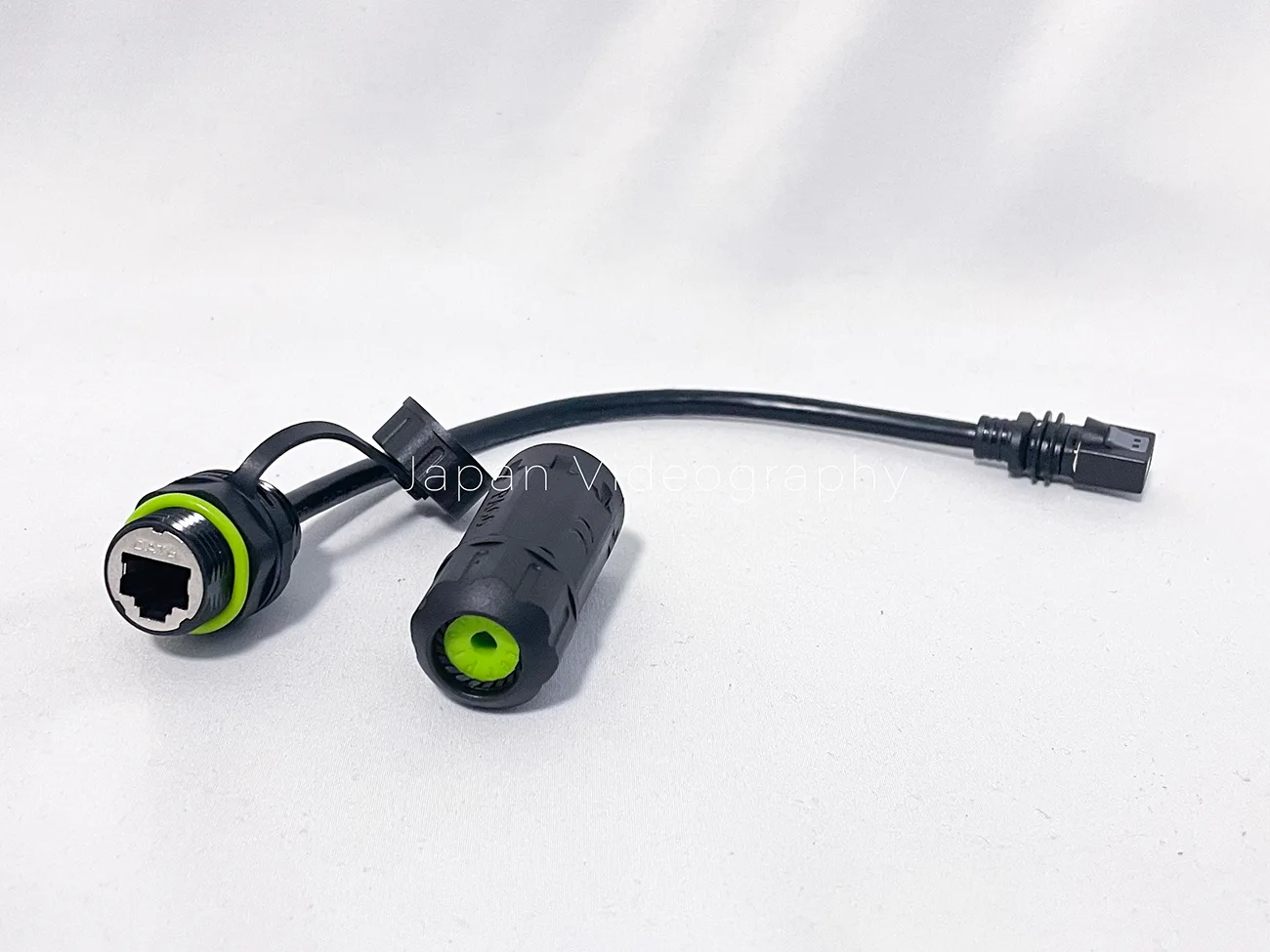
今回購入したのは、Starlink Miniや対応ルーターで使用できるCat6規格のRJ45イーサネット変換ケーブルです。
屋外ライブ配信で使用することを想定し、接続部には防水処理ができるタイプを選びました。
セットには、
・Starlink側接続コネクター
・RJ45ポート
・シリコンプラグ
・防水ナット
・ナイロンテールキャップ
などが含まれています。
変換ケーブル自体はCat6対応で、Starlinkを一般的なインターネット用途やライブ配信で使用するには十分な通信性能があります。
Starlink Mini背面からRJ45ポートを引き出す程度なら、短いケーブルの方が取り回しやすく、そこから必要な長さのLANケーブルを接続する使い方が便利です。
Starlink Miniを有線LAN化する方法
1. LANケーブルに防水部品を通す
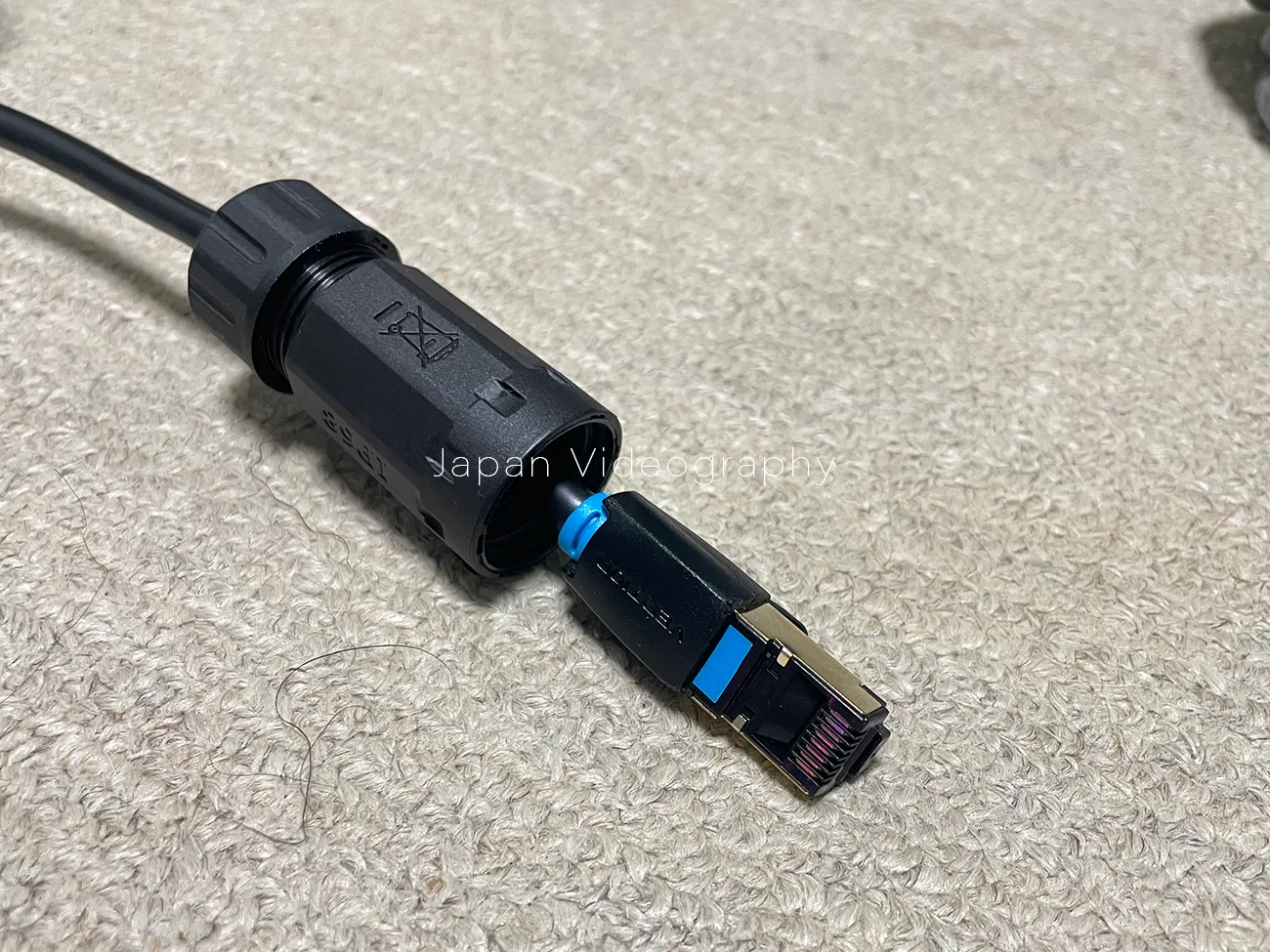
最初に、市販のRJ45 LANケーブルへ防水ナット、シリコンプラグ、ナイロンテールキャップを通します。
ここで注意したいのがRJ45コネクターの大きさです。
一般的な細身のRJ45プラグであれば問題なく通せますが、抜け防止カバーや大型のコネクターを採用したLANケーブルでは、ナイロンテールキャップに通しにくい場合があります。
使用するLANケーブルを選ぶ際は、コネクター形状も確認しておくことをおすすめします。
2. RJ45ポートへLANケーブルを接続
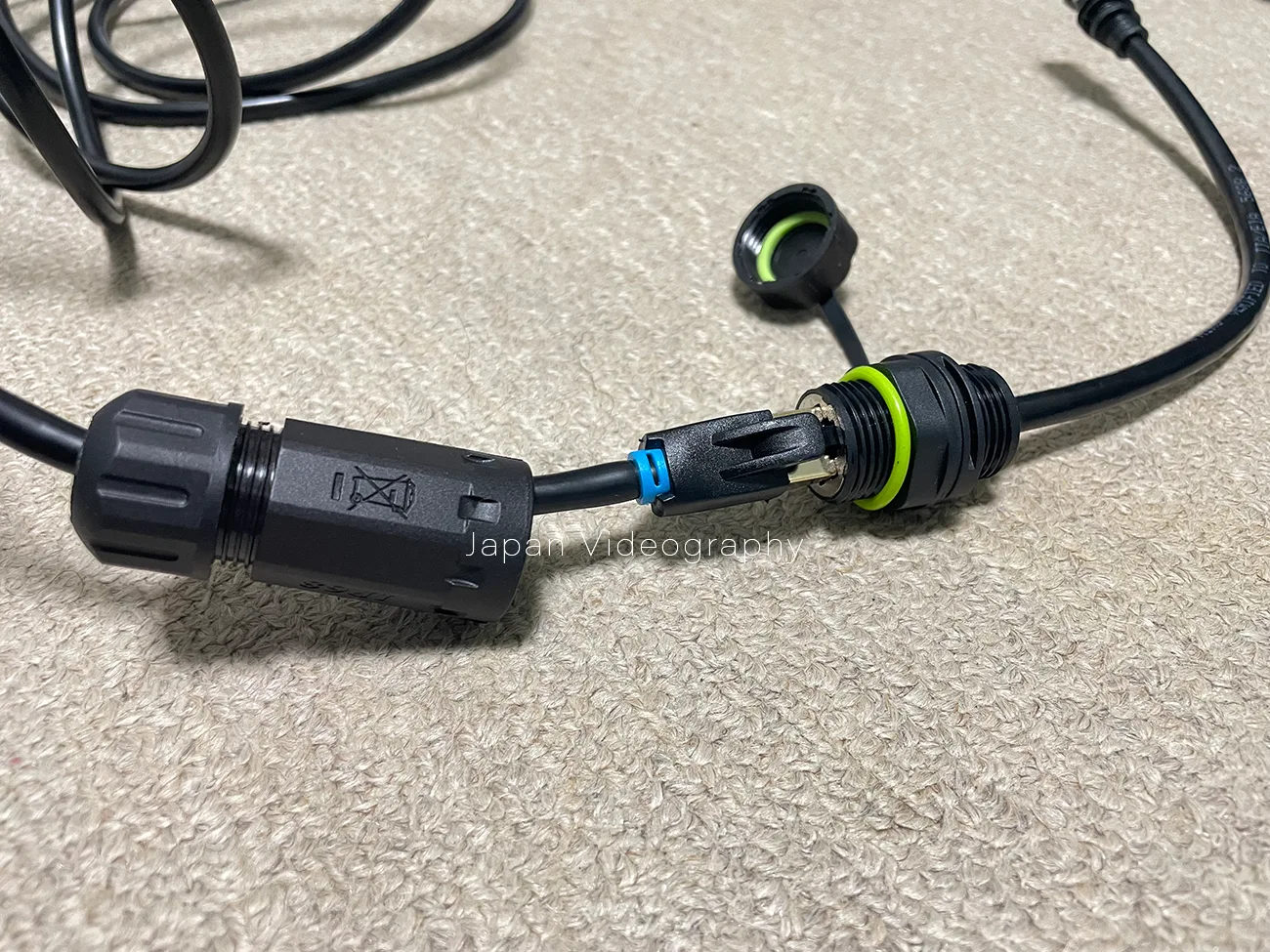
変換ケーブルのRJ45ポートへ市販LANケーブルを接続します。
接続後、シリコンプラグを正しい位置へ収め、ナイロンテールキャップと防水ナットを締め付けていきます。
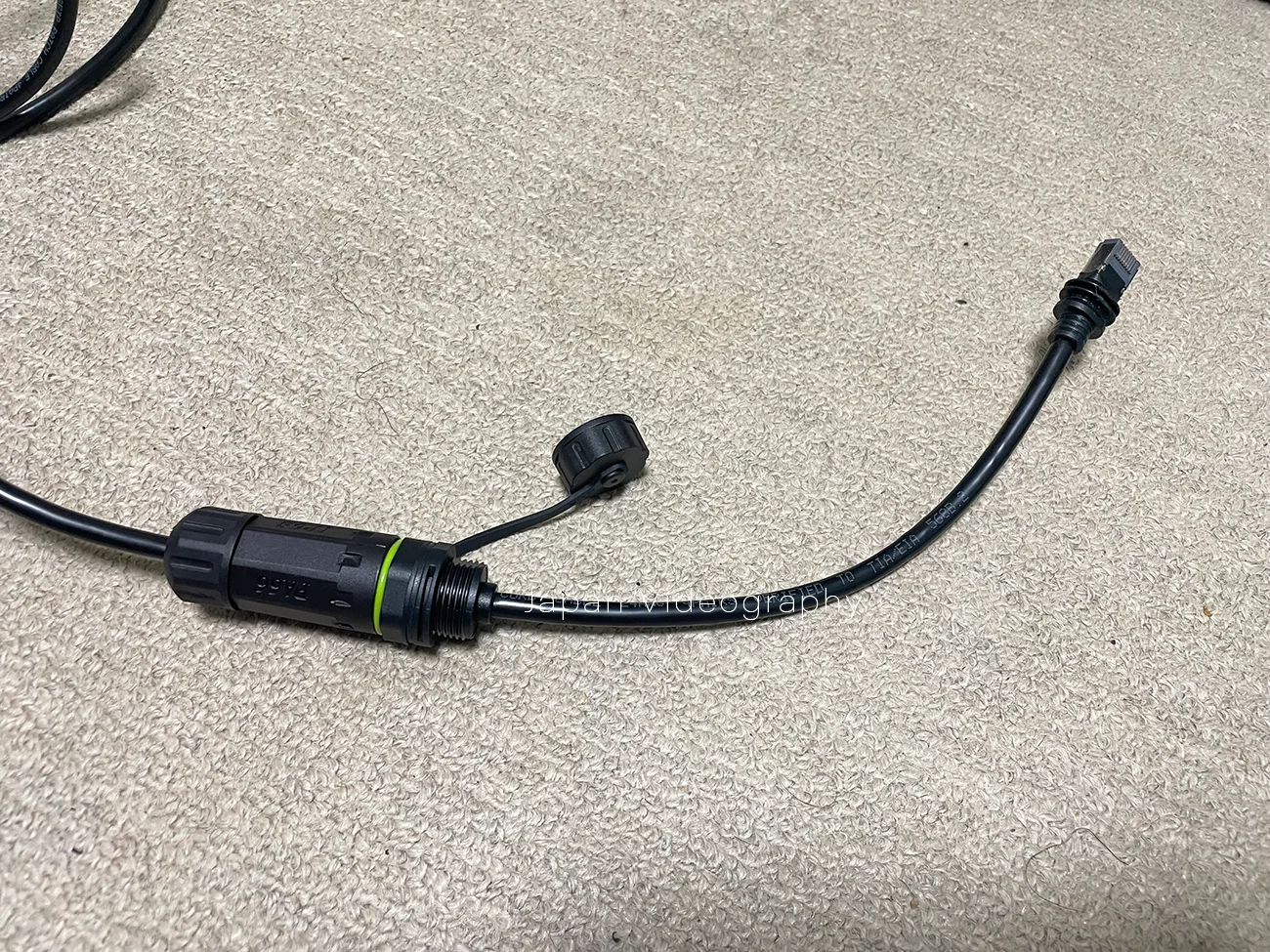
防水ナットを先に強く締め付けると、シリコンプラグがLANケーブルを固定してしまい、以後の締め付けでケーブルがねじれることがあります。
ケーブルへ余計な力を掛けないよう、各部品の位置を合わせながら順番に締め付けるのがポイントです。
3. Starlink Mini背面のLANポートへ接続
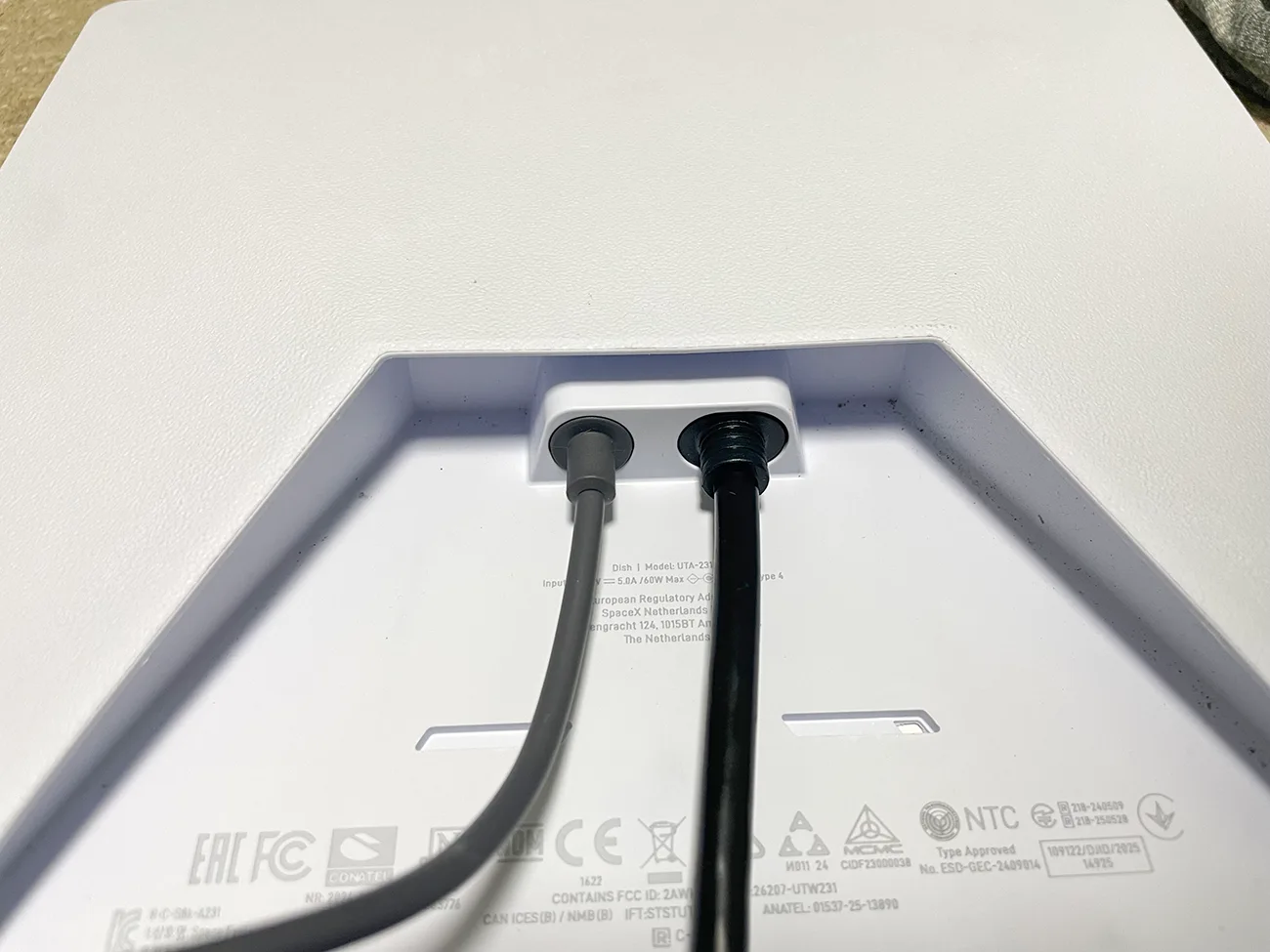
防水処理が完了したら、変換ケーブルをStarlink Mini背面のネットワークポートへ接続します。
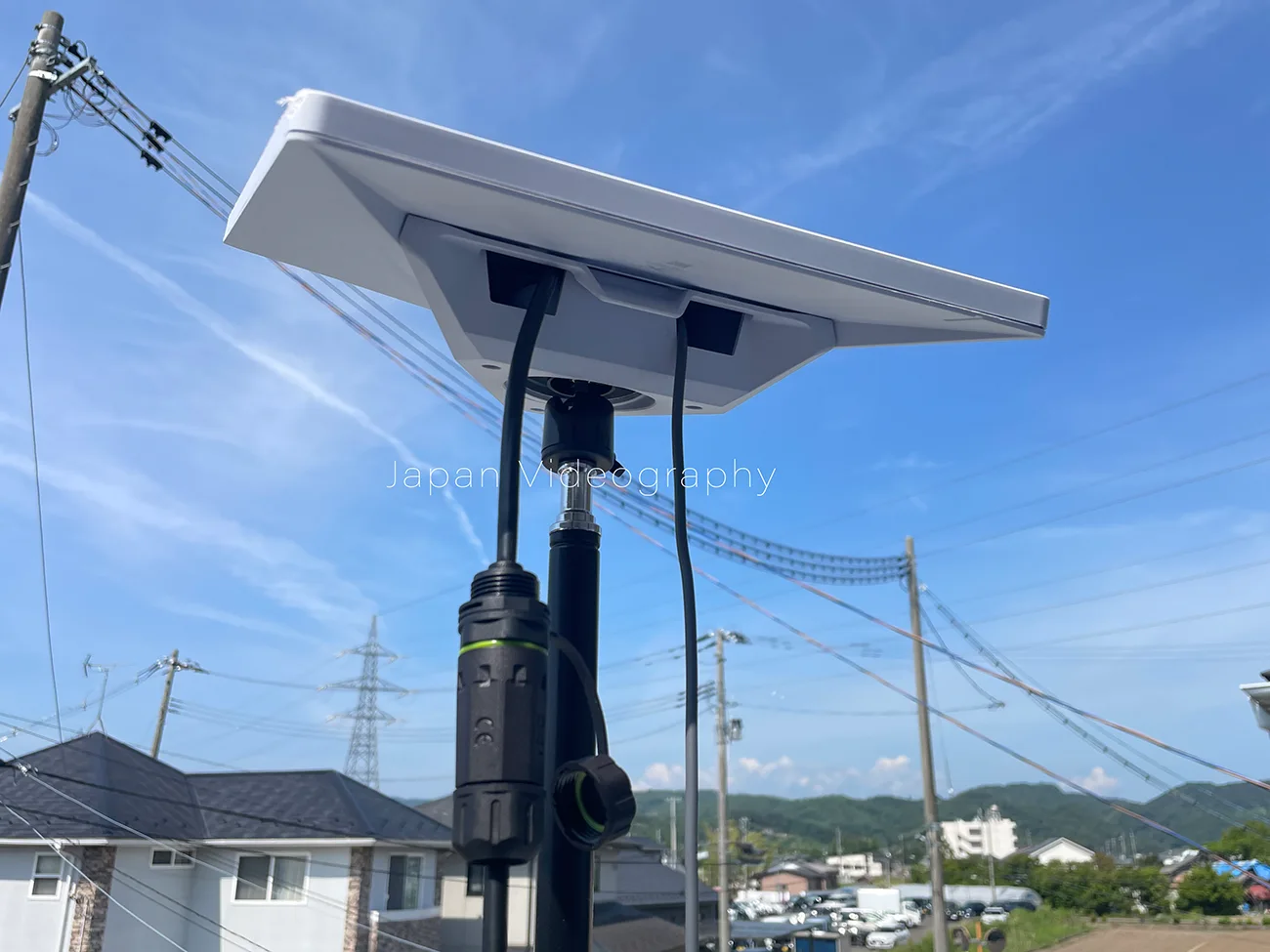
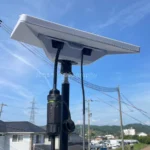
ポールアダプターを使用している場合は、電源ケーブルとイーサネットケーブルを別々の開口部から通しておくと配線しやすくなります。
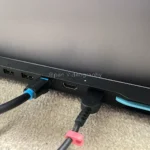
筆者の場合は、変換ケーブルをStarlink Mini側へ取り付けたままにして、使用時だけRJ45 LANケーブルを接続する方法にしました。
毎回ポールアダプターなどを外してケーブルを抜き差しする必要がなくなるため、屋外で繰り返し使用する場合に便利です。
Cat8 LANケーブルでPCまで接続
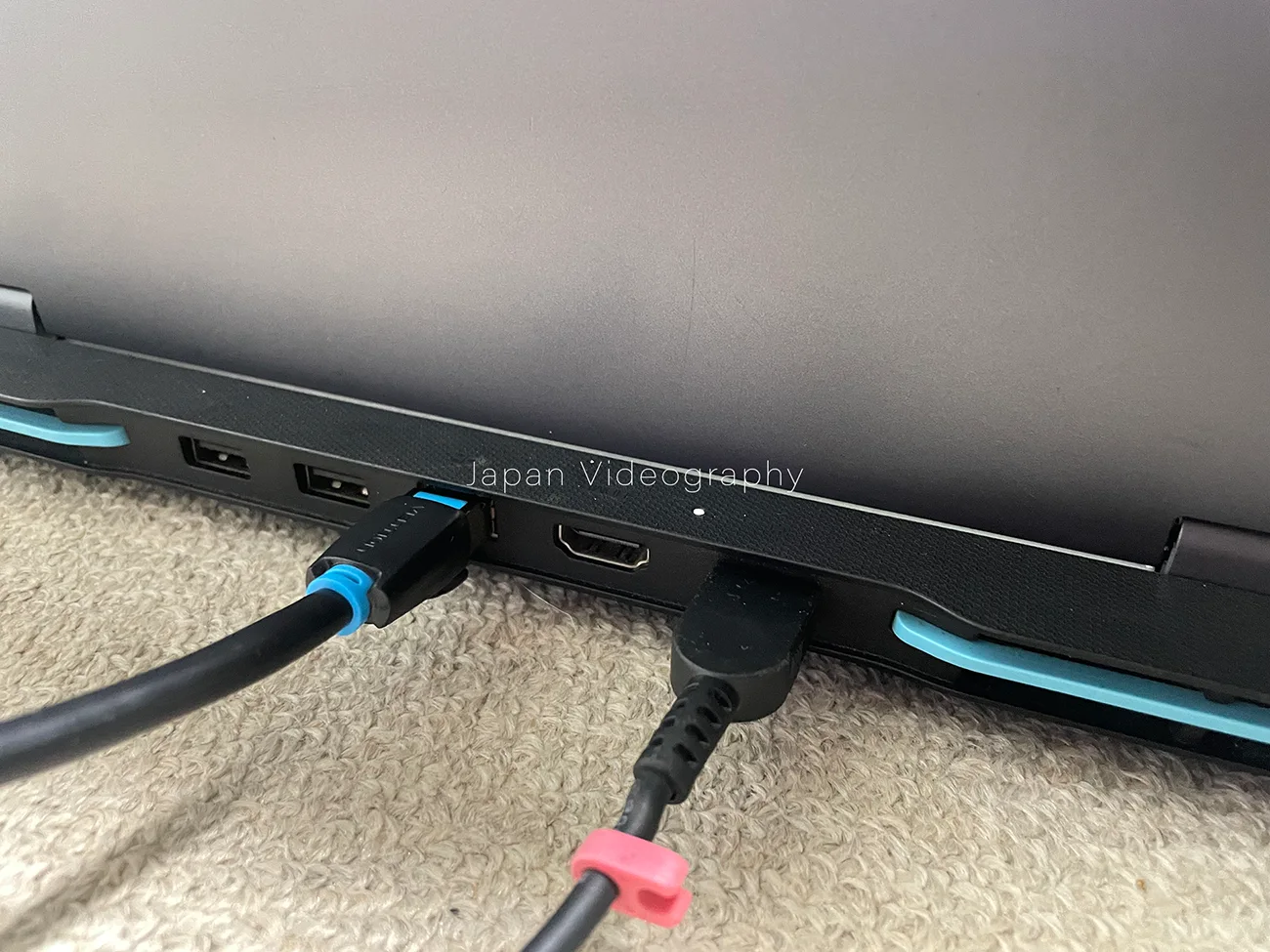
RJ45変換ケーブルからパソコンまでは、VENTIONのCat8 LANケーブルを使用しました。
最大40Gbps・2000MHz対応という性能はStarlink用途では十分すぎるスペックですが、今回このケーブルを選んだ理由は最高通信速度よりも、二重シールド構造によるノイズ対策とケーブルの丈夫さです。
屋外のライブ配信では多数の無線機器が使用される場所も多いため、可能な範囲でPCまでの通信経路を安定させる目的で使用しています。

PCのRJ45ポートまで接続すれば、Starlink Miniの有線LAN化は完了です。
Starlink Miniを有線LAN化して通信速度を測定
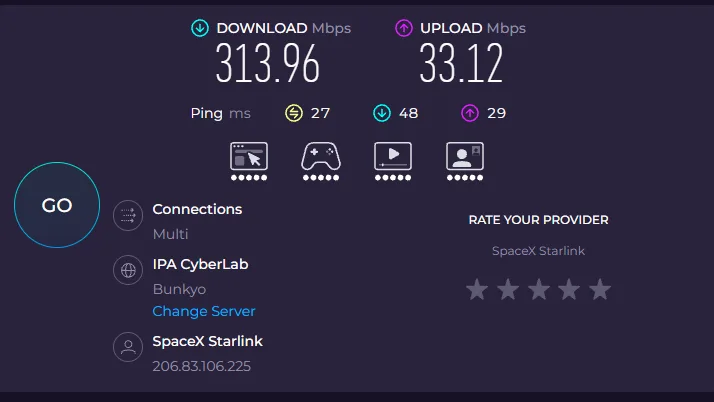
実際にStarlink Miniを使用すると、衛星や設置環境、時間帯によって通信速度には変動があります。
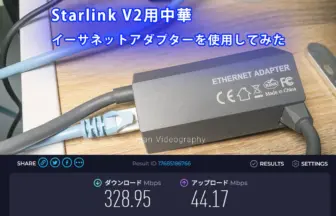
筆者の使用環境では、下り250~350Mbps程度を記録する場面もあり、動画視聴や一般的なインターネット利用だけでなくライブ配信にも十分な通信速度が出ていました。
ただし、有線LAN化したからといってStarlink回線そのものの速度が高速化するわけではありません。
有線接続の目的は、Starlink MiniとPC間のWi-Fi通信をなくし、無線部分で発生する可能性がある電波干渉やパケットロス、瞬間的な通信切断などを減らすことです。
OBS Studioの4Kライブ配信で有線LANを検証
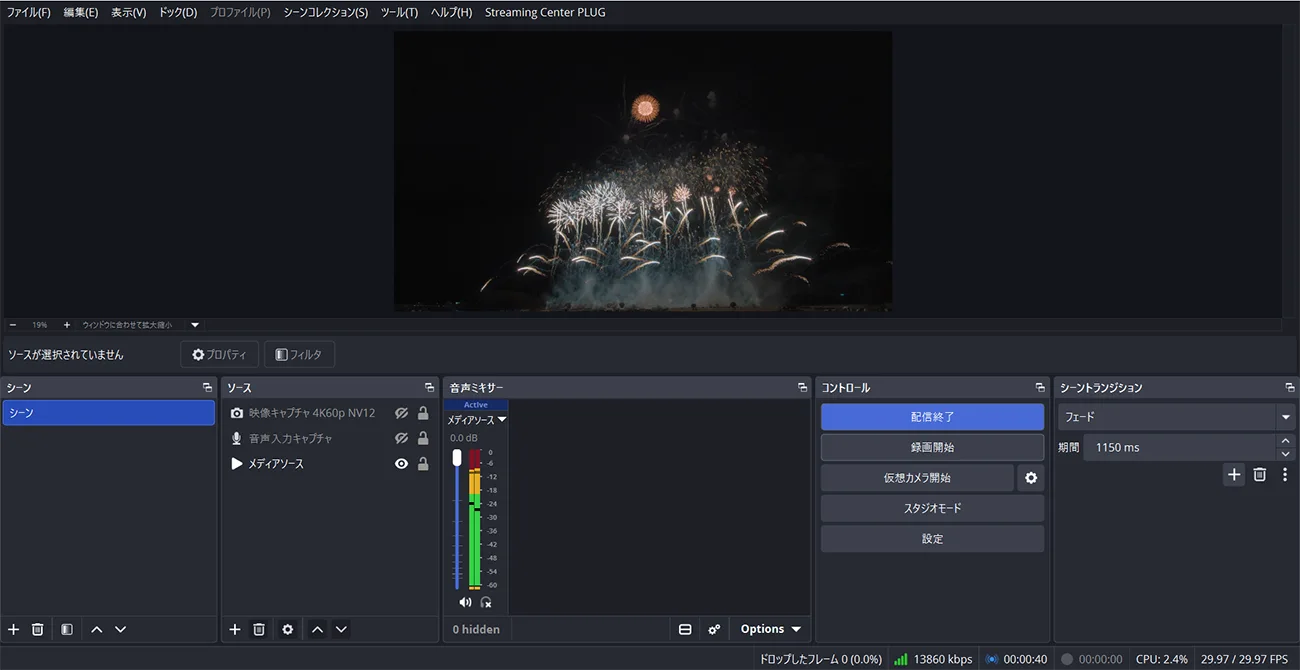
Starlink Miniを有線LAN接続したPCで、OBS Studioを使用してYouTubeの4Kライブ配信を行いました。
Wi-Fi接続時と比較すると、筆者の使用環境ではアップロード速度が大きく落ち込む場面が減り、通信状態が安定しているように感じました。
🔴4K LIVE | 仙台空港 飛行機の離着陸 ライブ配信 Airplane Landings & Takeoffs at Sendai Airport | Panasonic HC-X1600
実際の4Kライブ配信では、Starlink特有と思われる一時的な速度変動は見られたものの、AV1での4K配信を最後まで大きな切断なく行うことができました。
今回の結果だけですべての環境で同じ効果が得られるとは言えませんが、Wi-Fi接続時に通信が不安定になる環境では、有線LAN化によってPCまでのネットワーク経路を安定させられる可能性があります。
Starlink Miniを有線LAN化するメリット
実際に使用して感じた主なメリットは以下の通りです。
- Starlink MiniとPC間のWi-Fi通信をなくせる
- 電波干渉やWi-Fi混雑の影響を受けにくくできる
- ライブ配信時の通信安定性を高めやすい
- 市販のRJ45 LANケーブルを利用できる
- 防水構造の変換ケーブルなら屋外でも使いやすい
- 無線LANの利用を避けたい環境にも対応しやすい
特にライブ配信では、最高速度よりも瞬間的な速度低下やパケットロス、通信切断を抑えることが重要です。
そのため、Wi-Fiに不安を感じる場合には有線LAN化を検討する価値があります。
Starlink Mini有線LAN化の注意点
便利な一方、いくつか注意点もあります。
まず、使用するRJ45 LANケーブルによってはコネクター部分が大きく、防水キャップへ通しにくい場合があります。
また、ケーブルを屋外で使用する場合は、防水部分を確実に締め付けることが重要です。
さらに、有線LAN化はStarlinkの衛星回線そのものを高速化する方法ではありません。
衛星との通信状態、障害物、混雑状況などによって速度が低下する場合は、有線接続でも完全には改善できません。
まとめ:Starlink MiniのWi-Fiが不安定なら有線LAN化は有効
Starlink Mini対応RJ45イーサネット変換ケーブルを使えば、市販のLANケーブルを利用してPCまで有線接続できます。
今回、実際にStarlink Miniを有線化して4Kライブ配信を行ったところ、筆者の環境ではWi-Fi接続時よりも通信が安定し、アップロード速度の大きな低下や一時的な切断が減ったように感じました。
Wi-Fiの電波が弱い場所や、人が多く無線LANが混雑するイベント会場、ライブ配信など通信安定性を重視する用途では、有線LAN接続を試してみる価値があります。
Starlink Miniの回線速度は十分なのに、なぜか接続が不安定になるという場合は、衛星回線だけでなくStarlink Miniから使用端末までのWi-Fi環境も確認してみてください。

Youtubeチャンネルでは、日本国内各地の美しい四季の風景、ネイチャービデオ、花火大会やイベント・お祭り等、クリスマスイルミネーションや夜景、星景タイムラプス映像、Vlog、飛行機や新幹線などの乗り物等の映像をライブラリー化し、世界各地に発信しております。
また、不定期で花火大会やイベントのライブ配信も実施中!
下のYouTubeアイコンからチャンネルを表示していただき、チャンネル登録後に通知をオンにしていただくとライブ配信の通知が受け取れます!
もちろん動画URLや埋め込みタグを使用したウェブサイトへの埋め込みやSNSでのシェアもOKです!














この記事へのコメントはありません。