
Adobe Lightroom Classic CCでRAWデータを現像する際、写真の最終的な鮮明さや画質を調整する「ディテール」パネルの使い方を解説します。シャープは被写体の輪郭や細かな質感を際立たせ、くっきりとした写真に仕上げる機能です。一方、ノイズ軽減は夜景撮影や高感度撮影で発生するザラつき、色の斑点などを抑え、滑らかで自然な画質に整えることができます。
この記事では、Lightroom Classicのシャープとノイズ軽減について、各スライダーの役割や調整による画質の違いを比較写真とともに詳しく紹介します。
シャープを使用して写真の輪郭をくっきりと仕上げる

Adobe Lightroom Classic CCの現像モジュールにある「ディテール」パネルでは、シャープとノイズ軽減を細かく調整できます。
上の比較写真は、シャープ処理による画質の変化を確認したものです。赤いラインより上がシャープを適用した状態、下が適用前の状態となっています。
元の写真は大きくピントが外れているわけではありませんが、シャープを強めに適用することで、葉の輪郭や枝の細かな部分がより鮮明になり、全体的にくっきりとした印象に仕上がっています。
ただし、シャープは輪郭周辺のコントラストを高め、鮮明に見せるための補正機能です。軽度のぼやけを目立ちにくくすることはできますが、大きくピントが外れた写真や、手ブレによって失われた細部を完全に復元することはできません。

こちらがAdobe Lightroom Classic CCのディテールパネルです。
シャープの調整項目には「適用量」「半径」「ディテール」「マスク」の4種類があり、それぞれ異なる役割を持っています。
今回は効果の違いが分かりやすいように、通常よりも強めに設定して比較しています。
シャープを過剰に適用すると、被写体の輪郭が不自然に強調されたり、細かなノイズまで目立ったりする原因になります。綺麗で自然な仕上がりを目指すためには、各項目の特徴を理解し、写真の状態に合わせて調整することが大切です。
シャープ・適用量

シャープの「適用量」は、写真の輪郭をどの程度強調するかを調整する機能です。
上の比較画像では、赤いラインの左側を適用量25、右側を最大値の150に設定しています。
左側は葉や枝の細かな輪郭が比較的柔らかく見えますが、右側はシャープ処理によって葉の一枚一枚がはっきりと浮かび上がり、細部まで鮮明になっています。
しかし、適用量を150まで上げると、葉の表面や背景にある微細なノイズも強調され、全体的にザラザラとした不自然な質感が目立つようになります。
シャープは数値を大きくするほど高画質になるわけではありません。強く適用しすぎると、輪郭の周囲に明るい縁取りや暗い縁取りが生じることもあります。
調整する際は写真を100%表示に拡大し、葉や髪の毛、建物の輪郭などを確認しながら、自然な鮮明さが得られる範囲に設定するとよいでしょう。
シャープ・半径

「半径」は、シャープ処理によって輪郭を強調する範囲の幅を調整する機能です。
上の比較画像では、上側を半径1.0、下側を最大値の3.0に設定しています。
半径を小さくすると、葉や細い枝などの微細なディテールを比較的自然に強調できます。一方、半径を大きくすると、輪郭の周辺に広い範囲でシャープ処理が適用されるため、エッジが太く、強く見えるようになります。
特に風景写真や樹木など、細かな模様や複雑な輪郭が多い被写体では、半径を大きくしすぎると不自然な縁取りが発生しやすくなります。
そのため、細部の描写を重視したい場合は半径を小さめに設定し、比較的大きな輪郭を持つ被写体では、必要に応じて半径を調整するのが効果的です。
適用量と半径は互いに影響するため、どちらか一方だけを極端に大きくするのではなく、組み合わせて調整することが重要です。
ディテール

シャープの「ディテール」は、写真に含まれる細かな模様や質感をどの程度強調するかを調整する機能です。
数値を小さくすると、主に被写体の輪郭を中心としたシャープ処理が行われ、比較的滑らかで自然な仕上がりになります。
反対に数値を大きくすると、葉の表面や細かな枝、建物の質感など、微細なディテールがより強く表現されるようになります。
ただし、細かな質感を強調するということは、写真に含まれる微細なノイズも目立ちやすくなることを意味します。
特に高感度で撮影した夜景写真では、ディテールを強く設定すると暗部のザラつきが強調され、画質が悪化する場合があります。
ディテールの調整は、シャープの適用量や半径、さらに後述するマスクと組み合わせることで、被写体の質感を残しながら自然な鮮明さを得られます。
マスク(マスキング)

「マスク」は、シャープ処理を適用する範囲を調整する機能です。
マスクを0に設定すると、写真全体にシャープ処理が適用されます。数値を大きくするほど、明暗差がはっきりしている輪郭部分を中心にシャープが適用され、空や水面などの滑らかな領域には処理がかかりにくくなります。
WindowsではAltキー、MacではOptionキーを押しながらマスクのスライダーを動かすと、適用範囲を白黒表示で確認できます。
白く表示される部分はシャープ処理が適用される領域、黒い部分はシャープ処理から除外される領域です。
上の画像ではマスクを38に設定し、葉や枝などの輪郭を中心にシャープが適用されるよう調整しています。
この機能は、特に風景写真や夜景写真のRAW現像で役立ちます。
例えば、夜空や滑らかな水面までシャープを適用すると、本来目立たせる必要のない高感度ノイズまで強調されてしまいます。
そこでマスクを使用し、建物や樹木などの輪郭を中心にシャープ処理を行うことで、背景の滑らかさを維持しながら被写体を鮮明に仕上げることができます。
Lightroom Classicでシャープのマスクを使う際は、適用量だけでなく、白黒表示で効果が及ぶ範囲を確認することが大切です。
ノイズ軽減

夜景や星空、夜間の航空機などを撮影するとき、ISO感度を高く設定することで写真にザラザラとしたノイズが発生する場合があります。
また、長時間露光では撮像素子の温度や露光時間などの影響によってノイズが目立つこともあり、暗い部分に細かな粒子や色の斑点が現れる場合があります。
このような画像のノイズを抑えるために使用するのが、Adobe Lightroom Classic CCの「ノイズ軽減」です。
ノイズには大きく分けて、明るさのばらつきによって発生する「輝度ノイズ」と、赤や緑などの色の斑点として現れる「カラーノイズ」があります。
Lightroomでは、この2種類のノイズを個別に調整できるため、写真のディテールをできるだけ残しながら、滑らかで自然な画質に仕上げることが可能です。
ただし、ノイズ軽減を強く適用すると、被写体の細かな模様や輪郭まで失われる場合があります。
夜景写真のノイズを綺麗に除去するには、単純に数値を最大まで上げるのではなく、ノイズの少なさとディテールの保持を両立させることが重要になります。
輝度ノイズ


「輝度」は、写真の明るさに生じる細かなばらつきや、ザラザラとした粒状のノイズを軽減する機能です。
上の比較画像は、輝度ノイズ軽減を0・50・100に設定し、画質がどのように変化するかを比較したものです。
輝度0では機体表面に細かなノイズが目立ち、50まで上げてもザラつきが残っています。しかし、最大値の100まで上げると、ほとんどのノイズが目立たなくなりました。
その一方で、機体表面の細かな描写が失われ、機体記号の「JA01AN」という文字もぼやけてしまっています。
これは、ノイズ軽減処理によってノイズだけでなく、画像に含まれる微細なディテールまで平滑化されているためです。
輝度ノイズ軽減は数値が大きいほど効果が強くなりますが、過剰に適用すると写真全体が塗りつぶされたような不自然な質感になることがあります。
特に航空機の機体記号や建物の細かな模様など、鮮明さを維持したい部分を確認しながら調整することが大切です。
輝度 ディテール


輝度ノイズ軽減の「ディテール」は、ノイズを減らしながら写真の細かな描写をどの程度保持するかを調整する機能です。
数値を小さくするとノイズ軽減が優先され、滑らかな仕上がりになりますが、細かな模様や輪郭が失われやすくなります。
反対に数値を大きくすると、被写体のディテールを保持しやすくなる一方、ノイズも残りやすくなります。
上の比較画像では、輝度ノイズ軽減を100に設定した状態で、ディテールを50・73・100に変更しています。
50では機体表面が滑らかになるものの、細部がぼやけています。73では機体の描写がある程度改善されますが、100まで上げると細かなノイズも目立つようになりました。
今回の写真では73付近が比較的バランスのよい結果となりましたが、これはすべての写真に共通する推奨値ではありません。
撮影時のISO感度やカメラの性能、被写体の細かさによって適切な設定は異なります。
また、輝度ノイズ軽減を100まで強めた状態では、ディテールを調整しても失われた質感を十分に取り戻せない場合があります。
まずは輝度の適用量を必要最小限に抑え、その後にディテールで微調整する方法が効果的です。
輝度 コントラスト


輝度ノイズ軽減の「コントラスト」は、ノイズ除去によって失われやすい明暗差をどの程度保持するかを調整する機能です。
数値を小さくするとノイズが滑らかに処理される一方、細かな明暗差が弱まり、写真が平面的な印象になる場合があります。
反対に数値を大きくすると、明暗差を保持しやすくなりますが、ノイズやまだら模様が目立ちやすくなることがあります。
上の比較画像では、コントラストを0・50・100に設定して変化を確認しています。
今回の写真では、数値を上げるにつれて機体表面の細かなノイズや不均一な明暗が目立つようになり、期待していたほどの改善は得られませんでした。
ただし、コントラストの調整が不要というわけではありません。
輝度ノイズ軽減によって被写体の立体感や質感が失われた場合には、コントラストを適度に上げることで自然な明暗差を保持できることがあります。
効果は写真によって異なるため、最初は低めの値から調整し、ノイズが目立ち始める手前で止めるとよいでしょう。
カラーノイズ軽減


「カラー」は、写真に発生する赤・緑・青・紫などの不自然な色の斑点を軽減する機能です。
高感度で撮影した夜景写真では、暗い部分に本来存在しない色の点やまだら模様が現れることがあります。これがカラーノイズです。
カラーノイズ軽減のスライダーを右に動かすと、こうした不自然な色のばらつきが抑えられ、より均一で滑らかな色調に仕上がります。
上の比較画像では、カラーを0・50・100に設定した場合の違いを確認できます。
カラー0では細かな色の斑点が目立ちますが、数値を上げることでカラーノイズが減少していきます。
Lightroom Classicでは、一般的なRAW現像の初期設定としてカラー25が使用されており、多くの写真ではこの設定でも十分にカラーノイズが抑えられます。
ただし、高感度撮影によって強いカラーノイズが発生している場合は、必要に応じて数値を上げることで改善できる場合があります。
一方、極端に強く適用すると、被写体の細かな色の境界が曖昧になり、色がにじんだような仕上がりになることもあります。
カラー ディテール
カラーノイズ軽減の「ディテール」は、色のノイズを抑えながら、被写体に含まれる細かな色の境界をどの程度保持するかを調整する機能です。
数値を大きくすると、細い線や細かな模様などの色の境界を保持しやすくなりますが、カラーノイズが斑点状に残ることがあります。
反対に数値を小さくすると、色の斑点を抑えやすくなる一方、細かな色の境界が曖昧になり、色がにじむ場合があります。
例えば、夜景に写る建物の照明や航空機の機体に描かれた文字など、細かな色の違いを維持したい場合には、ディテールの調整が役立ちます。
通常は初期設定の50を基準にし、色の斑点が目立つ場合や細部の色がにじむ場合に調整するとよいでしょう。
滑らかさ
「滑らかさ」は、カラーノイズによって生じる色のまだら模様を、どの程度滑らかにするかを調整する機能です。
数値を大きくすると、細かな色の斑点や不均一な色調がなだらかになり、滑らかな仕上がりになります。
反対に数値を小さくすると、色の変化が比較的保持されますが、カラーノイズによるまだら模様が残る場合があります。
特に夜空や暗い背景など、色の変化が少ない部分で効果を確認しやすい項目です。
ただし、滑らかさを強くしすぎると、被写体の細かな色の変化まで失われることがあります。
通常は初期設定の50を基準とし、カラーノイズの状態を見ながら必要に応じて調整するとよいでしょう。
まとめ

上の写真は、仙台空港の展望デッキから撮影した夜景をAdobe Lightroom Classic CCでRAW現像し、シャープとノイズ軽減を使用して仕上げたものです。
夜間の高感度撮影では、暗部にザラつきやカラーノイズが発生しやすくなりますが、適切なノイズ軽減処理を行うことで、建物の照明や航空機の輪郭を残しながら、滑らかで美しい夜景写真に仕上げることができます。
特に仙台空港の夜景写真をRAW現像する場合は、暗い空や滑走路周辺のノイズを抑えつつ、航空機や建物のディテールを鮮明に残すことが重要です。
Lightroom Classicのシャープとノイズ軽減は、それぞれを強く適用すればよいというものではありません。
シャープを強くしすぎるとノイズや不自然な輪郭が目立ち、ノイズ軽減を強くしすぎると細部の描写が失われてしまいます。
まずは輝度ノイズとカラーノイズを必要な範囲で軽減し、その後にシャープの適用量やマスクを調整することで、自然な鮮明さを得やすくなります。
また、RAW現像によるノイズ軽減には限界があるため、撮影時からカメラの高感度性能や露出条件を考慮し、できるだけノイズの少ないデータを記録することも大切です。
シャープとノイズ軽減の特徴を理解し、写真を100%表示で確認しながら調整することで、風景写真や夜景写真をより綺麗で高画質な仕上がりに近づけることができます。
さらに高度なノイズ軽減を行いたい場合には、専用のノイズ除去ソフトウェア「Neat Image」も選択肢の一つです。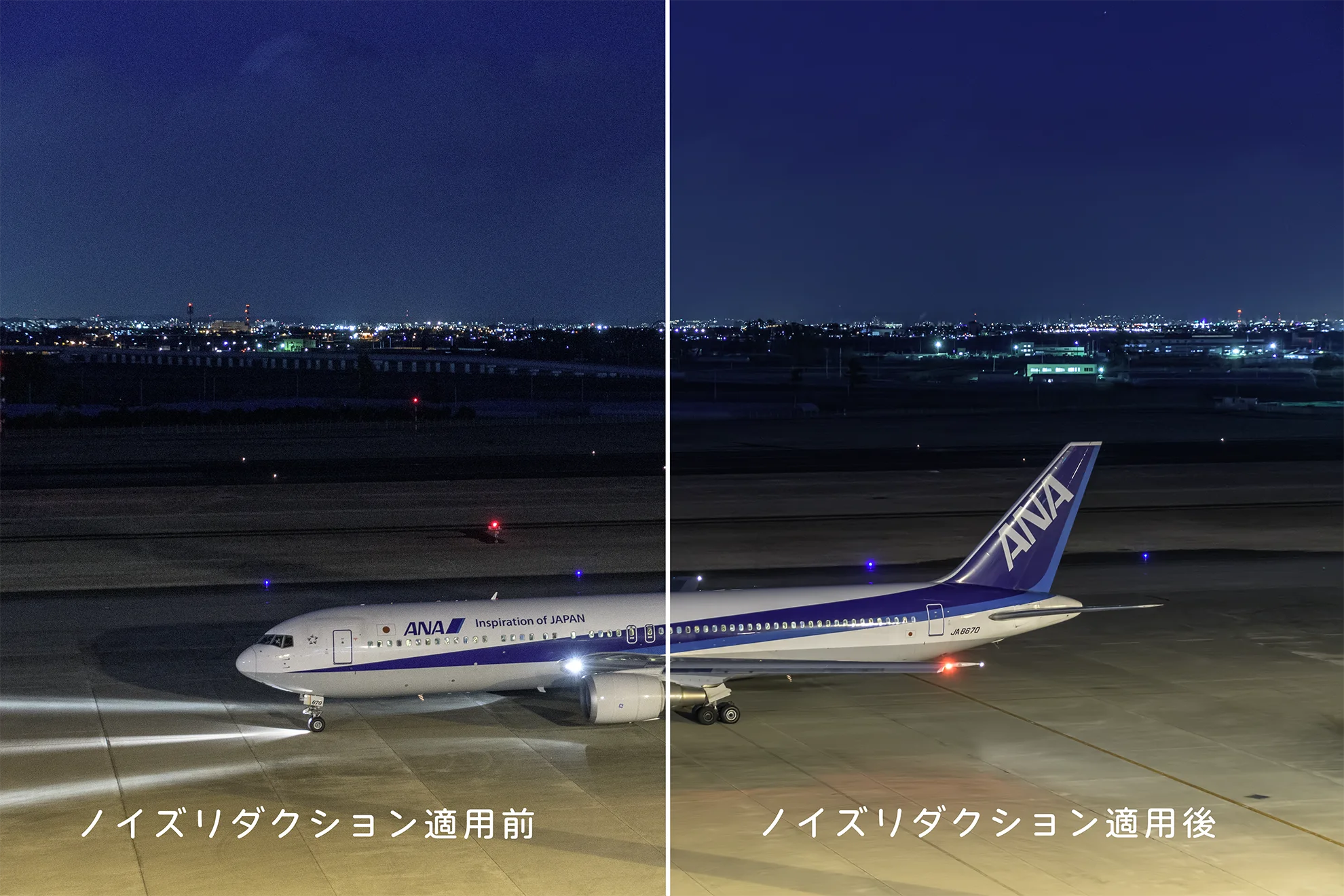
Neat Imageは、高感度撮影によって発生したノイズを軽減するためのソフトウェアで、Adobe Photoshopのフィルタープラグインとしても利用できます。写真の細かなディテールをできるだけ残しながらノイズを抑えたい場合に役立ちます。
Youtubeチャンネルでは、日本国内各地の美しい四季の風景、ネイチャービデオ、花火大会やイベント・お祭り等、クリスマスイルミネーションや夜景、星景タイムラプス映像、Vlog、飛行機や新幹線などの乗り物等の映像をライブラリー化し、世界各地に発信しております。
また、不定期で花火大会やイベントのライブ配信も実施中!
下のYouTubeアイコンからチャンネルを表示していただき、チャンネル登録後に通知をオンにしていただくとライブ配信の通知が受け取れます!
もちろん動画URLや埋め込みタグを使用したウェブサイトへの埋め込みやSNSでのシェアもOKです!









この記事へのコメントはありません。