
Adobe Premiere ProやDaVinci Resolveなど、主要な動画編集ソフトウェアで使用できる高性能ノイズ除去プラグイン「Neat Video」が、処理速度を大幅に向上させた「Neat Video v6」として登場しました!実際に使った感想を交えながら、ノイズリダクションの効果や設定方法、購入方法などをご紹介していきます!
ノイズ除去ソフト Neat Videoとは?
暗所での動画撮影時にISO感度やゲインを高く設定すると高感度ノイズが発生したり、動画編集時にも過度な露出補正やカラーグレーディングによってノイズが目立ったり、アーチファクトが発生することがあります。
撮影時に記録されたノイズや編集時に目立つようになったノイズを抑え、綺麗な映像に仕上げるためにはノイズリダクションのエフェクトが必要になりますが、専用の機能が搭載されていなかったり、ノイズは軽減できてもシャープさが失われ、ぼやけた映像になってしまうソフトウェアもあります。
Adobe Premiere Proで本格的なノイズリダクションを行うために、プラグインとしてNeat Videoを導入したのが約10年前でしたが、強めにノイズリダクションを適用してもディテールが失われにくいというメリットがありました。
しかし、ビデオメモリーを大量に消費するうえ、私の環境ではCUDAを使用しても処理速度が1~4fps程度にとどまり、動画の書き出しに時間がかかりすぎたり、VRAM容量不足のエラーで動画編集ソフトごと落ちてしまったりするデメリットもありました。
特に4Kなどの高解像度映像をDaVinci ResolveとNeat Videoで処理する場合、GPUメモリーが不足してしまうことがあります。v6ではメモリー使用効率が改善されましたが、映像の解像度やエフェクトの設定、GPUのVRAM容量によっては、引き続き注意が必要です。
これまでデメリットだった書き出し速度の遅さはNeat Video v5まで続いていましたが、Neat Video v6では劇的に改善され、私の使用環境では従来の2~3倍ほどに感じられる大幅な高速化を実感できました。メーカーもv5と比較して、条件によってはレンダリングが最大2倍高速になると案内しています。
ただし、実際の高速化の程度は使用する動画編集ソフトやCPU・GPUなどのハードウェア、書き出し設定やプロジェクトの内容によって異なるため、必ずしも2倍になるわけではありません。
ノイズ軽減処理の仕上がり自体はそれほど変わっていないように思えますが、一目で分かるほど書き出し速度が高速化され、私の環境ではCPUとGPUの使用率がほぼ100%に張り付くほど、ハードウェアを効率よく使えるようになりました。
今回はNeat Video v6をDaVinci Resolveで使用する方法を中心に紹介していきますが、対応する動画編集ソフトウェアは次のとおりです。
Neat Videoが対応するソフトウェアやシステム要件
高性能ノイズ除去ソフトNeat Videoは、以下の動画編集・映像処理ソフトウェア向けにプラグインが用意されています。対応バージョンはプラグインの種類やOSによって異なるため、購入前に使用環境を確認しておきましょう。
- Adobe After Effects 2025 / 2024 / … / 2020 / 2019 / CC 2018 / 2017 / 2015 / 2014 / CC / CS6 / CS5.5 / CS5
- Adobe Premiere Pro CC 2025 / 2024 / … / 2020 / 2019 / CC 2018 / 2017 / 2015 / 2014 / CC / CS6
- Adobe Premiere Elements 2025 / 2024 / … / 2019 / 2018 / 15 / 14 / 13 / 12
- Apple Final Cut Pro X (10.5.2 or newer)
- Apple Motion 5 (5.5.1 or newer)
- Blackmagic Design DaVinci Resolve / Resolve Studio 20 / 19 / 18 / 17 / 16
- OFX Hosts
Foundry Nuke 16 / 15 / 14 / … / 6 / 5.1+
(commercial version only)
Foundry Nuke Indie 16 / 15 / 14 / 13 / 12.2v3+
Blackmagic Fusion Studio 20 / 19 / 18 / 17 / 16 / 9 / 8 / 7.7+
Assimilate Scratch 9 / 8 / 7 / 6.1+
FXHOME HitFilm Pro 2023 / 2022 / 2021 / 16 / 15 / … / 7 / 6 / 2017 / 4
SGO Mistika Boutique 10+ / 8.8+
Natron 2.0.5+
HS-ART DIAMANT-Film Restoration & DustBuster+ 16 / 15 / … / 5 /
BorisFX Silhouette 2024 / 2023 / 2022 / 2021 / 2020.5.5+ - Media Composer 2024 / 2023 / … / 2019 / 2018 / 8 / 7 / 6.5 / 6
(commercial version only) - Symphony 6.5 / 6
- News Cutter 11 / 10.5 / 10
- Magix Vegas Pro 22 / 21 / … / 14 / 13
Magix Vegas Movie Studio (Platinum/Suite) 17 / 16 / 15 / 14 / 13
Sony Vegas Pro 13 / 12 / 11 / 10
Sony Vegas Movie Studio 13 / 12 / 11 - MAGIX Video Pro X (X16 / X15 / … / X9 / X8) / X7 / X6
MAGIX Movie Edit Pro (Video Deluxe) 2023 / 2022 / … / 2017 / 2016 / 2015
MAGIX Movie Studio 2025 / 2024 / 2023 / 2022 / 18 - grass valley Edius Pro / Workgroup 11 / X / 9 / 8 / 7 (64-bit)
- VirtualDub 2 / 1 (64-bit)
Neat Videoの実力が凄い!サンプル映像を公開!
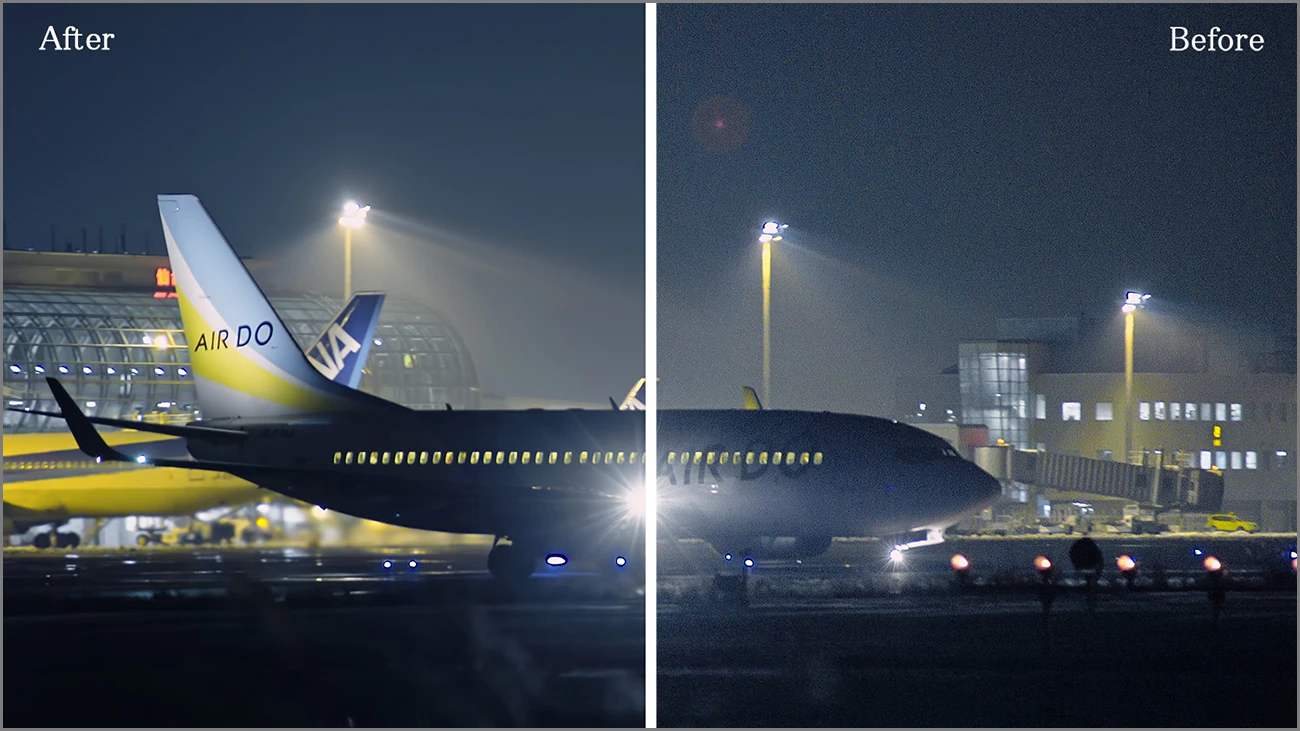
Neat VideoのReduce Noise v5適用前と適用後を比較したスクリーンショットです。高感度撮影に強いSony α7Sと外部レコーダーATOMOS NINJA ASSASSINで撮影した映像でも、ISO感度が1万を超えると高感度ノイズがかなり目立つことがあります。
このような映像でもNeat Videoを使用すれば、ノイズがほとんど目立たない程度まで軽減できます。私が使用した範囲では、DaVinci Resolveなどの標準ノイズリダクションと比較してもディテールが潰れにくく、のっぺりとした映像になりにくい点が魅力です。
ABSoft Neat Video-best noise reduction for digital video ノイズ軽減プラグイン ニートビデオ
こちらはYouTubeにアップロードしたノイズ除去の比較動画です。
高感度ノイズがかなり目立っていたため、Neat Videoのノイズ軽減を強めに適用しましたが、ザラザラとしたノイズはほとんど消え、暗部にブロックノイズが少々残る程度まで軽減できています。
Neat Videoデモ版・Home・Proの違い
ノイズリダクションソフトウェアのNeat Videoは無料で試せるデモ版が用意されていますが、Home版とPro版は有料です。
Home版はフルハイビジョン解像度の1920×1080までしか対応していないため、それを超える4Kや8Kなどの高精細映像をノイズ除去する場合はPro版を購入する必要があります。
また、Home版は非商用利用に限られているため、フリーランスのビデオグラファーや映像制作会社など、商用目的で使用する方はPro版を選択しましょう。
| Neat Video V6 for DaVinci Resolve | Home | Pro |
| 組織での使用 | × | 〇 |
| 商業目的での使用 | × | 〇 |
| 最大解像度 | 1920×1080 | 無制限のサイズ |
| マルチGPU処理 | × | 〇 |
| フル(高精度)処理モード(VFX、CGIなど向け) | × | 〇 |
| 正確なゲインコントロール(露出不足および HDR ビデオ用) | × | 〇 |
| Price | $99.90 | $179.90 |
さまざまなソフトウェアに対応するプラグインですが、残念ながら1つのプラグインをインストールするだけでPremiere ProとDaVinci Resolveの両方に対応させることはできません。両方で使用する場合は、それぞれに対応するライセンスが必要ですが、2製品を組み合わせたバンドル版も用意されています。
また、同じ動画編集ソフトを2台のPCで使用している場合、Neat Videoのシングルコピーライセンスは最大2台のパソコンにインストールできますが、2台で同時に使用することはできません。
Neat Video v6のインストール方法
Neat Videoのダウンロードや購入が可能な公式ホームページはこちら
日本国内の販売代理店もありますが、私の場合はアップグレード版の購入やライセンス管理、開発元への問い合わせがしやすい公式サイトから購入することをおすすめします。
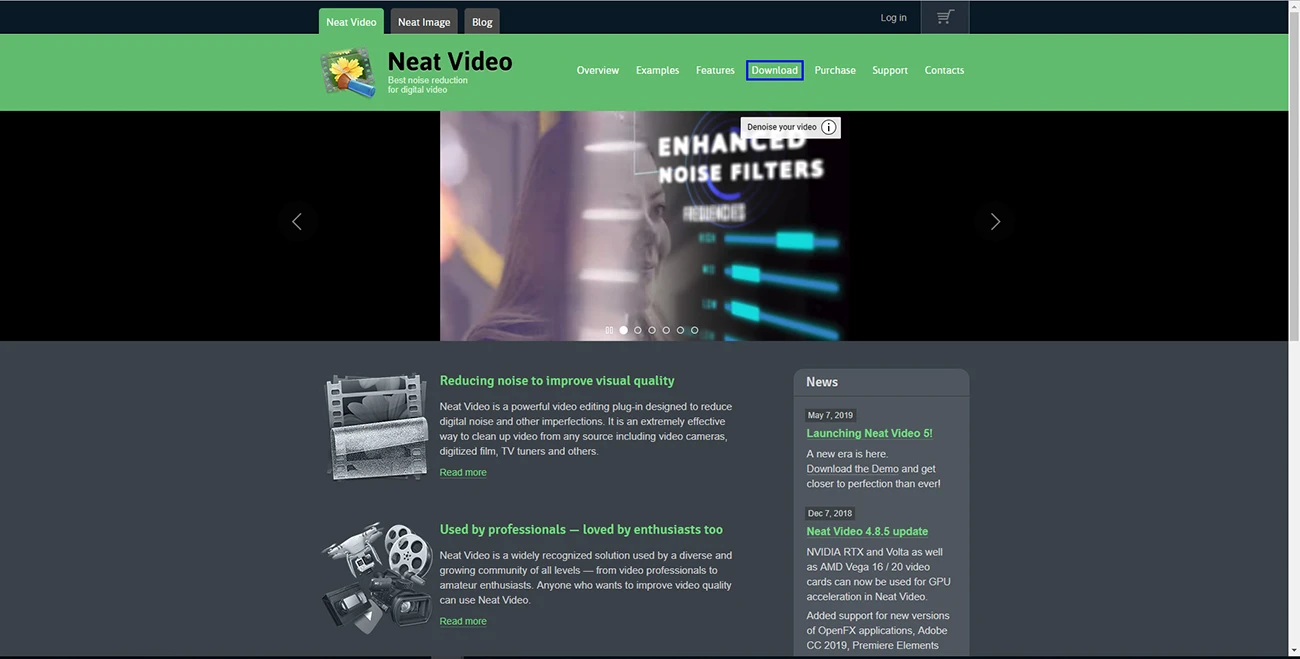
Neat Videoの公式サイトでは、トップページのメニューにある画像の青枠部分をクリックすると、デモ版のダウンロードページへ進めます。
紹介している公式サイトの画面は英語表記で、日本語には対応していません。
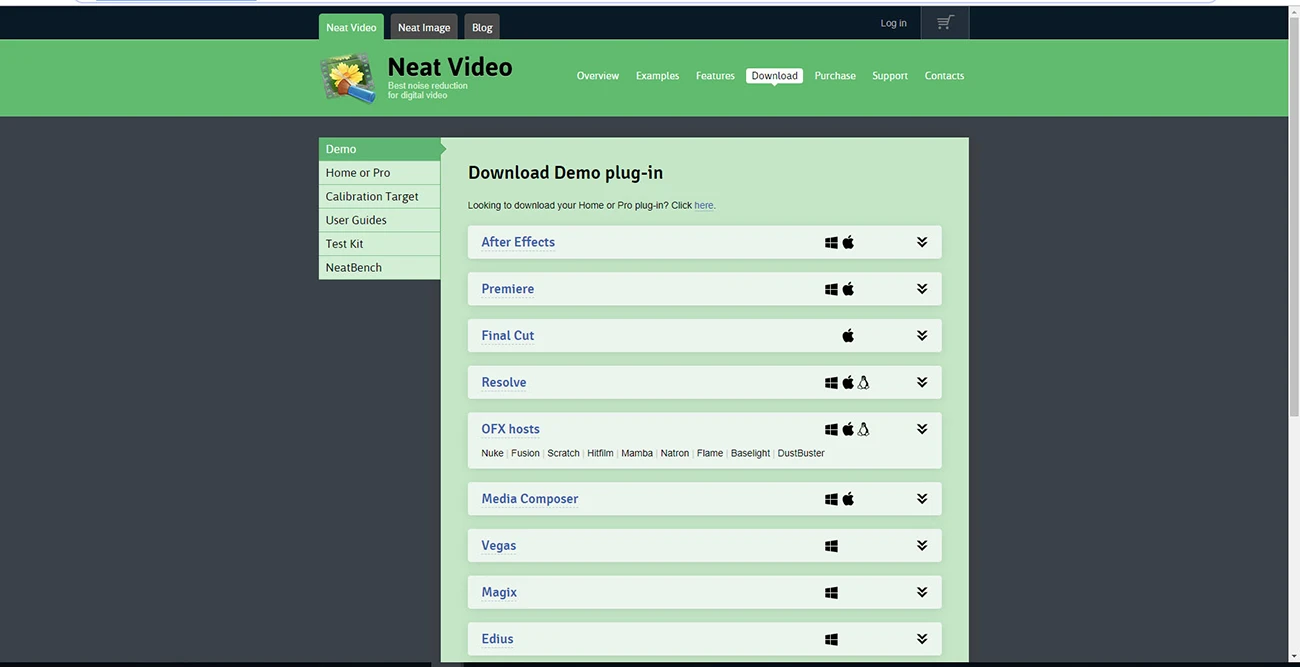
デモ版のダウンロードページに進むと上の画像のような画面が表示されますので、プラグインを使用する予定の動画編集ソフトの欄をクリックし、システム要件やダウンロード項目を確認します。
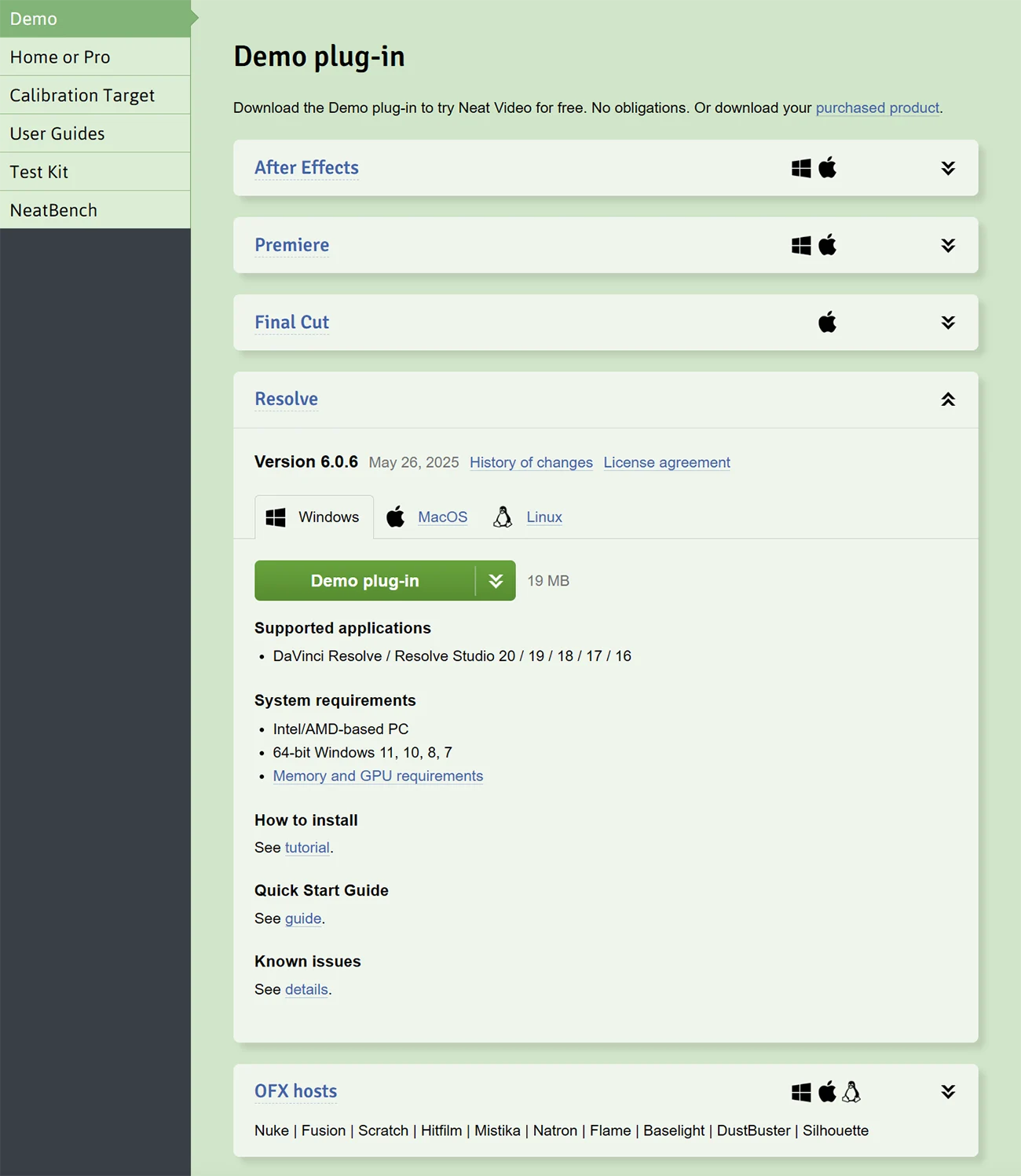
PCにインストールしている動画編集ソフトウェアに対応したデモ版を選択し、「Demo Plug-in」をクリックするとダウンロードが始まります。
Neat Video v5まではStandard Versionと、特定の不具合を回避するためのSecond Revisionが用意されていましたが、v6ではこの画面で選択するインストーラーがStandardに一本化されています。

インストーラーを起動すると上の画面が表示されますので、デモ版のインストールを開始する場合は「Install Demo edition」をクリックしてください。
インストールを中止する場合は「Abort installation」をクリックし、「Download purchased version」からは、購入済みの有料版をダウンロードするためのウェブページに進むことができます。

基本的には「Next」をクリックして進めるだけです。インストール先のフォルダーも選択できますが、私の環境ではデフォルト以外の場所にインストールすると認識されないこともあるため、「Custom Folder」は極力選択しないようにしています。
インストールが終わったら「Finish」をクリックして終了します。これだけでインストールは完了です!
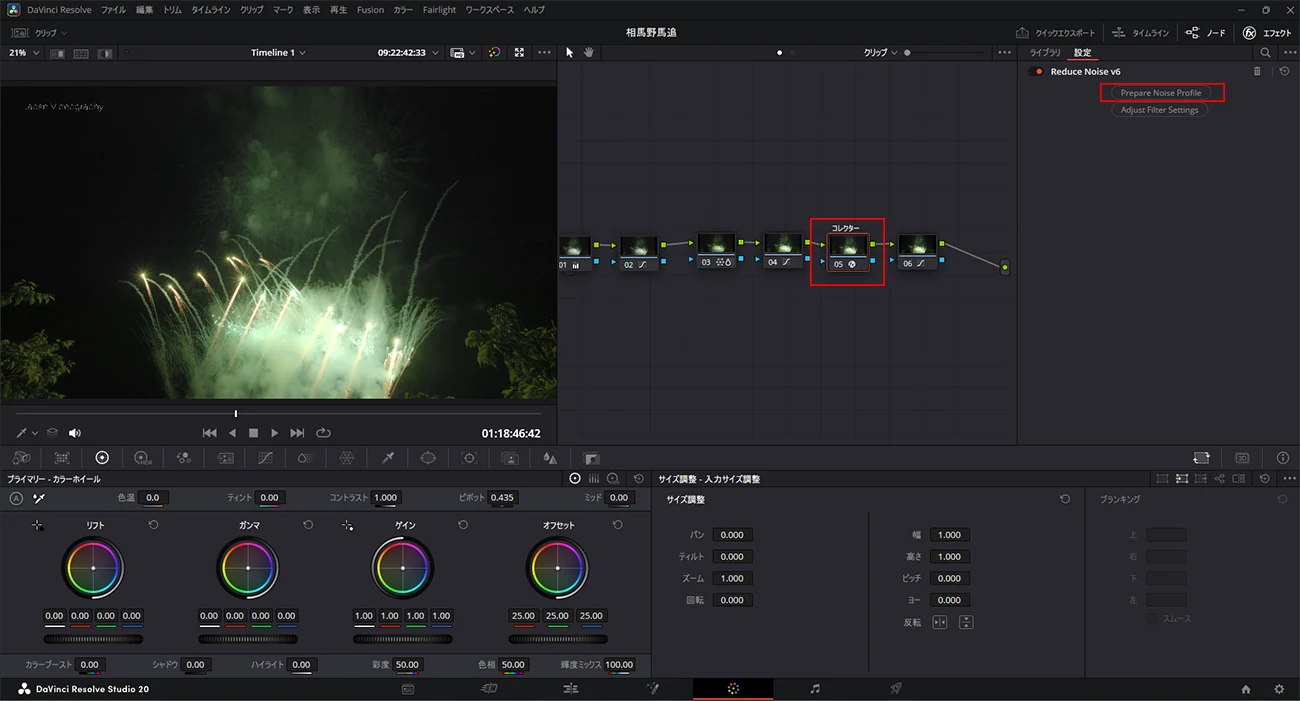
DaVinci Resolveへのインストールが完了すると、カラーページのエフェクトに「Neat Video」の「Reduce Noise v6」が追加されるので、ノイズリダクションを適用するノードに追加します。今回はノードの最後に配置しています。
プラグイン名が表示されない場合は、インストール先やDaVinci Resolve側のプラグイン設定などを確認してください。
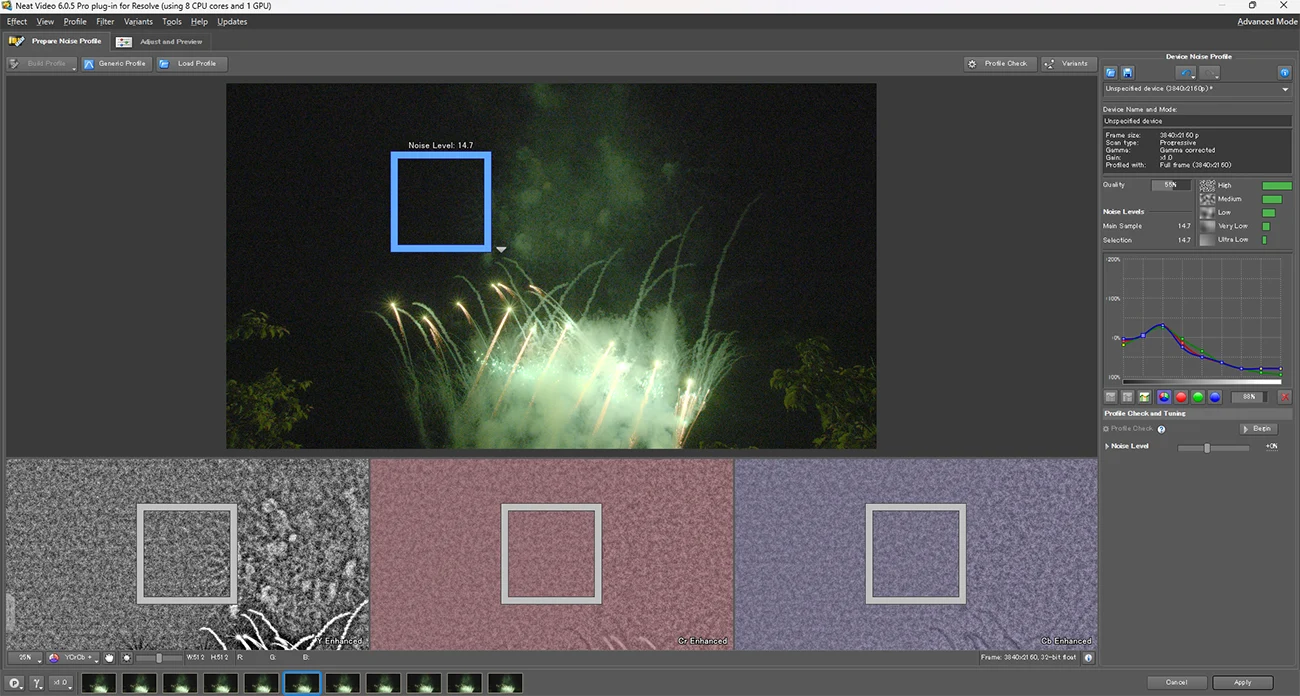
こちらがNeat Video Reduce Noiseの設定画面です。
範囲を選択しないまま「Auto Profile」をクリックすると、ノイズを自動解析するための青い枠が表示されますが、手動で範囲を広げたり、ノイズ量が多い場所へ枠を移動させたりすることも可能です。
枠が小さすぎるとノイズ量を正確に計測できないことがありますが、大きくしすぎて模様や明るさの変化が含まれると「Not Uniform」などの警告が表示され、Qualityが低くなる場合もあります。そのため、ディテールの少ない均一な領域をできるだけ大きく選択し、「Build Profile」をクリックすると、ノイズの特性をより正確に解析しやすくなります。
青い枠でノイズの特性を解析したら「Build Profile」と「Apply」をクリックして編集画面に戻ります。後は通常どおり書き出せば、ノイズ軽減処理を適用した映像が出力されます。
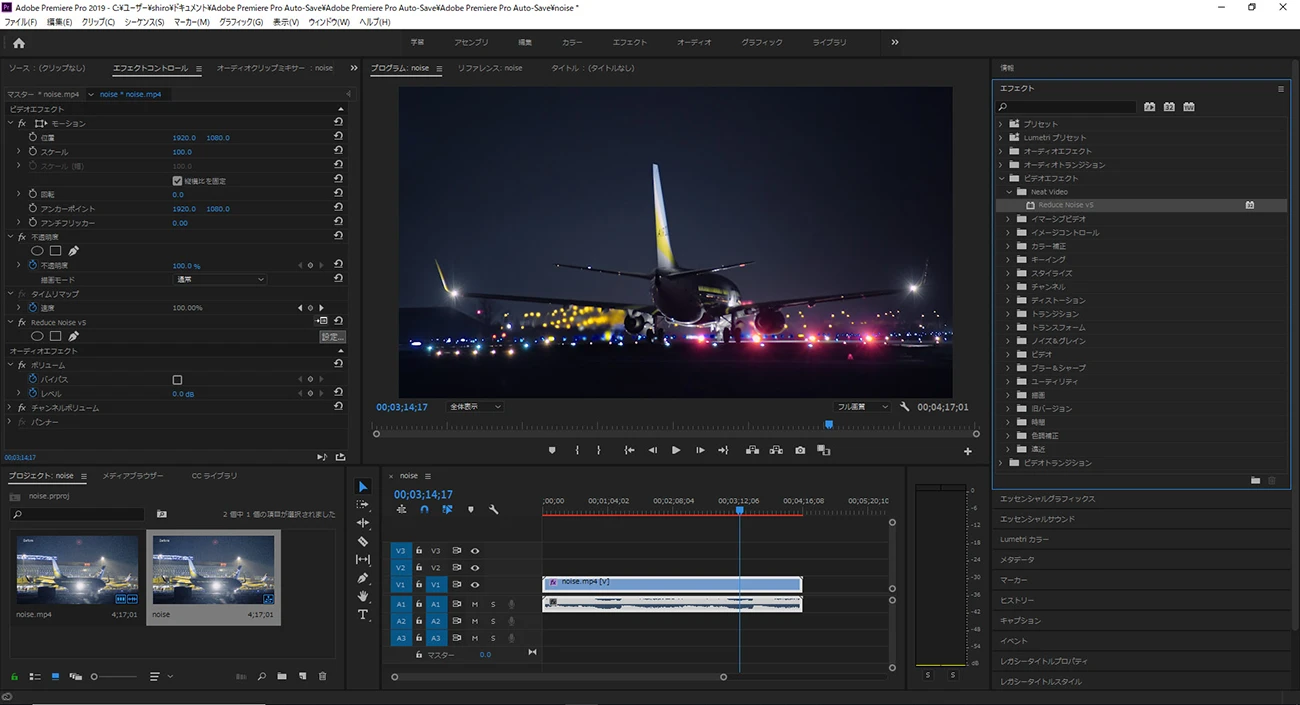
Adobe Premiere Proの場合は、ビデオエフェクトに「Neat Video Reduce Noise v6」が追加されるので、エフェクトを適用してから「Prepare Noise Profile」をクリックすると、Neat Videoの設定画面に移ります。
Neat Video v6 Home版 Pro版 購入方法
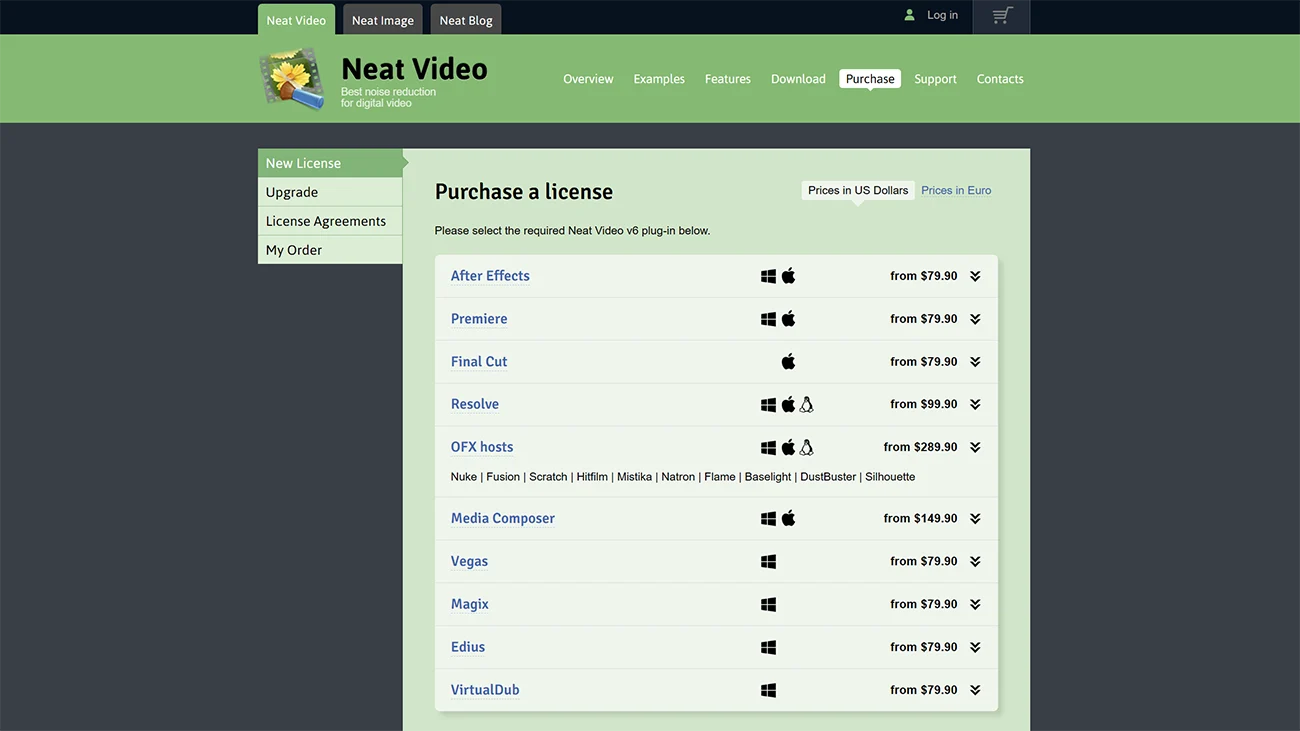
Neat Videoは公式サイトの「Purchase」から購入できます。クリックすると上の画像のようなページが表示されるので、Neat Videoを使用する予定の動画編集ソフトウェアを選択します。
購入後のキャンセル・返金には条件があるため、使用するソフトウェアや製品の種類を間違えないよう、この先は慎重に確認しながら進めてください。
Neat Video v6にも、複数の映像編集ソフトウェア向けプラグインを組み合わせたバンドル版が用意されています。
カラーグレーディングにはDaVinci Resolve、カット編集にはPremiere Proを使用するなど、複数のソフトウェアを使い分けている方には便利な販売方法で、それぞれのプラグインを単品購入するよりも割安な価格に設定されています。
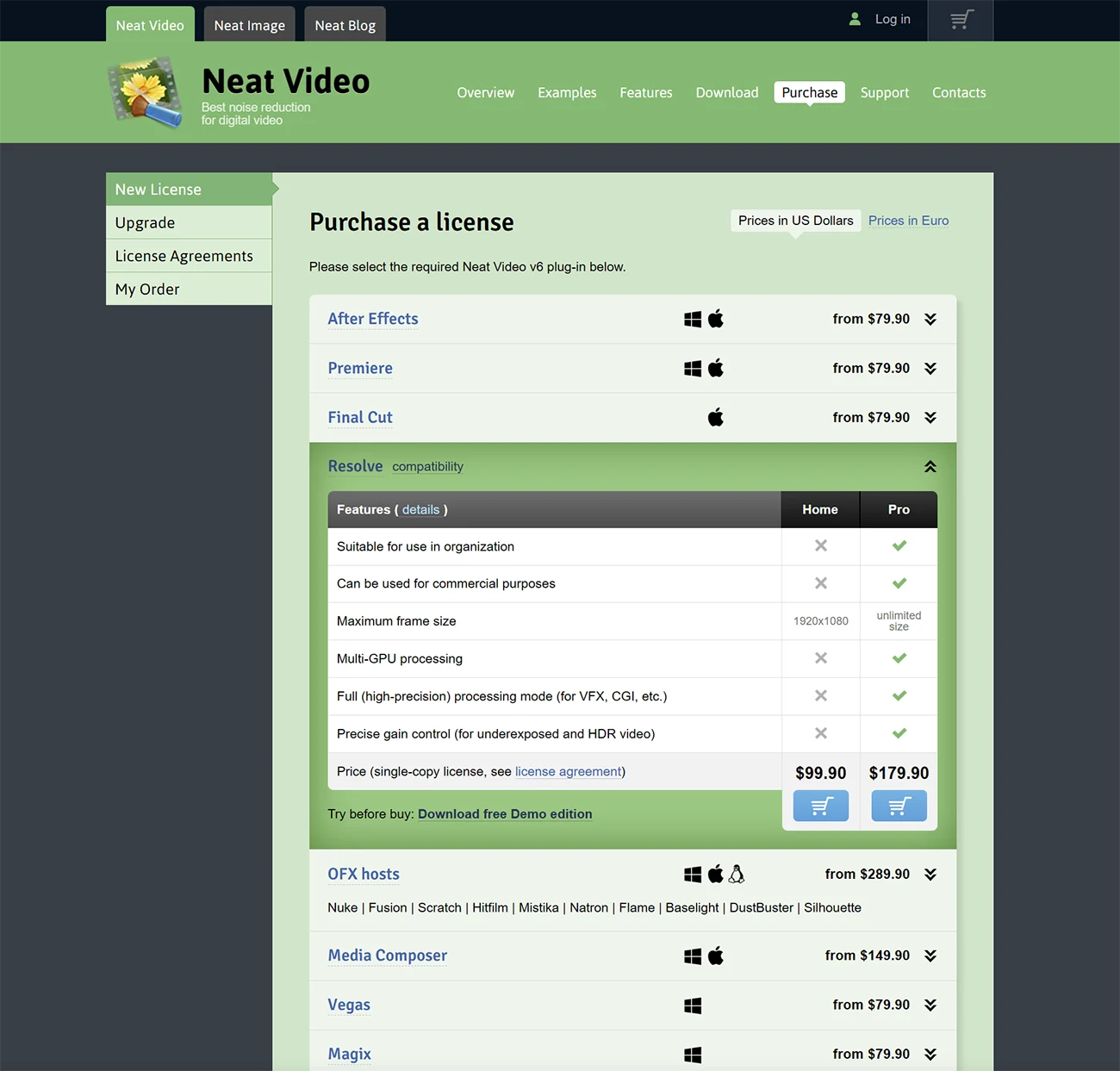
フルハイビジョンまでの映像を個人の非商用目的で扱う場合はHome版を選択し、4Kや8Kなどの高精細映像を扱ったり商用利用したりする場合はPro版を選択してカートに入れましょう。
4K映像を制作する機会も増えているため、今後扱う解像度まで考えて選ぶなら、Pro版を購入した方が後々後悔することは少ないと思います。
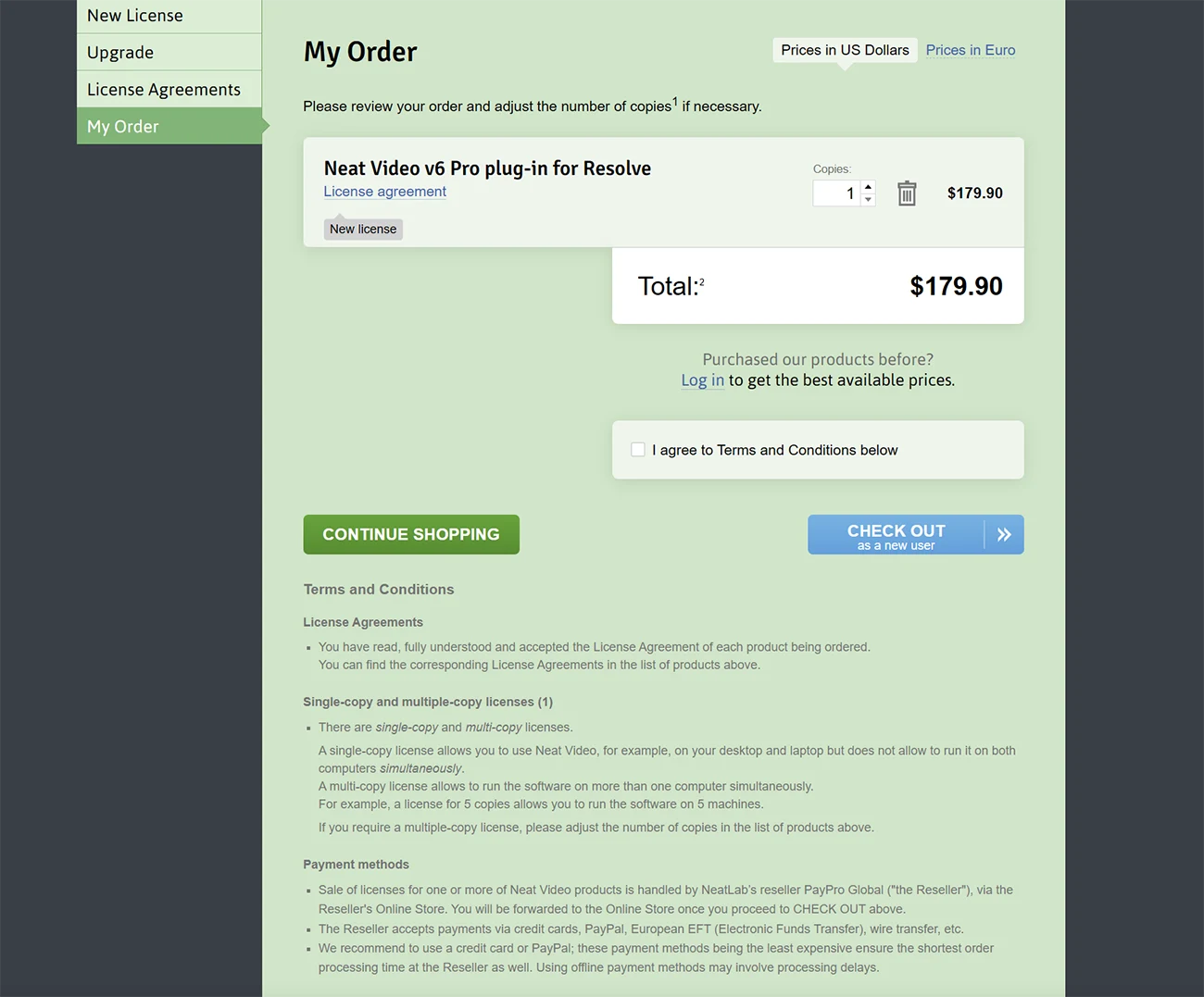
「My Order」は、カートに入れた商品を確認する画面です。
「Terms and Conditions」は利用規約と条件のことなので、内容を確認したら「I agree to Terms and Conditions below」の横にチェックを入れます。
参考までに、当時表示されていた利用規約と条件を翻訳した文章を掲載します。
注文した各製品の使用許諾契約を読み、その内容を十分に理解したうえで同意します。
対応する使用許諾契約書は、上記の製品リストから確認できます。
シングルコピーおよびマルチコピーライセンス(1)
ライセンスにはシングルコピーとマルチコピーがあります。
シングルコピーライセンスでは、デスクトップPCとノートPCなど最大2台でNeat Videoを使用できますが、両方のコンピュータで同時に実行することはできません。
マルチコピーライセンスでは、購入したコピー数の範囲で複数のコンピュータから同時に使用できます。
複数コピーのライセンスが必要な場合は、上記の製品リストでコピー数を調整してください。
お支払い方法
Neat Video製品のライセンスは、Digital Riverのオンラインショップで購入できます。
上記のチェックアウトに進むと、Digital Riverに転送されます。
Digital Riverでは、クレジットカード、PayPal、欧州EFT(電子送金)、電信送金などの支払いを受け付けます。
クレジットカードまたはPayPalの利用をおすすめします。これらは手数料を抑えやすく、注文処理にも時間がかかりにくい支払い方法です。ほかの方法では、Digital River側での処理が遅れる場合があります。
通貨と税金(2)
上記の価格は米ドルまたはユーロで表示される場合があります。
希望に応じて、いずれかの通貨を選択できます。
上記の価格には、該当する州・地方の売上税、GST、VATなどは含まれていません。
購入時にDigital Riverが該当する税金を追加で徴収する場合があります(EUの法人顧客が注文書にVAT登録番号を指定した場合を除きます)。
プライバシーに関する声明
プライバシーに関する声明を読み、その内容を十分に理解しました。
注文処理と配送
注文は、当社製品の購入を申し込む意思表示となります。
注文の成立には当社の承諾が必要です。当社は、セキュリティ上の問題や、不完全・誤解を招く・虚偽の情報などを含む理由により、独自の判断で注文を確認・審査し、承認するかどうかを決定する権利を有します。
注文が承認され、処理が完了すると、ライセンス情報とダウンロード方法を記載したメールが送信されます。
注文フォームには有効なメールアドレスを指定してください。メールボックスの容量に余裕があることや、メールソフト、迷惑メールフィルター、プロバイダーなどの設定により、sales@neatvideo.comまたはsales@neatimage.comからのメールがブロックされないことを確認してください。
登録手順を記載したメールは、通常、当日または翌営業日(おおむね1日以内)に届きます。
24時間以内にメールが届かない場合は、メール配信に問題が生じている可能性があるため、サポートに連絡してください。注文時のメールアドレスが使用できない場合は、連絡可能な別のメールアドレスをお知らせください。メールでの連絡ができない場合は、オンラインフォームを利用してください。
Neat Videoは、このWebサイトから直接ダウンロードして提供されています。
ダウンロード案内とライセンス情報を受け取ったら、ウェブサイトから製品をダウンロードできます。
ライセンスを購入してNeat Videoの登録ユーザーになることの利点
デモ版で制限されている機能を使用できるようになります(機能マップを参照)。
Pro版を購入した場合は、Neat Videoを商用目的で使用できます。
同じメジャーバージョン内のマイナーアップデートを無料で受けられます。
新しいメジャーバージョンへ割引価格でアップグレードできます。
購入から12ヶ月以内のアップグレードには、さらに有利な割引が適用されます。
テクニカルサポートを受け、開発者へ意見を伝えられます。
(新しいバージョンに希望する機能などをお知らせください。)
購入によって、Neat Videoの開発と改良を支援できます。
以上の規約を読んで同意できたら、「Check Out」をクリックして決済手続きへ進みます。
購入する製品やライセンスの種類を間違えないよう、決済を確定する前によく確認してください!

Neat Videoのバージョンや使用するソフトウェア、ライセンスの種類が合っているか確認してから、請求先情報を入力していきます。
※印の必須項目は忘れずに入力してください。
画面は日本語表示にしていますが、請求先情報は英語表記で入力しても大丈夫です。
住所を英語表記にする場合は、日本語とは逆に番地・丁目・町名・市区町村・都道府県などの順で記入します。仙台市なら「Sendai City」や「Sendai-shi」、宮城野区なら「Miyagino-ku」といった表記が使えます。
日本の電話番号を国際形式で入力する場合は、国番号の「+81」を付け、先頭の「0」を省きます。例えば「090」で始まる番号なら「+8190」から記載してください。
支払い方法は、当時の購入画面ではクレジットカードやPayPal、小切手・前払いなどから選択できましたが、通常はクレジットカードかPayPalを選択し、必要な情報を入力する方が分かりやすいでしょう。
必要な情報をすべて入力して内容を確認したら、一番下の「今すぐ購入」、英語表示なら「Buy Now」をクリックして注文を確定します。
注文後は、請求先情報に記載したメールアドレスに届く案内を確認しましょう。
Neat Video v6 購入後からインストールまで
私の場合は、請求先情報に入力したメールアドレスに購入確認メールが届き、数時間後には別途、ライセンス情報やダウンロードページを案内するメールが届きました。
ただし、ライセンス情報が届くまでの時間は一定ではなく、発行や案内に時間がかかった事例も確認しています。購入確認メールが届いても、ライセンス情報がすぐに届くとは限りません。
英語が得意でなくても、「WINDOWS VERSION」「Logon Page」「Name」「Registration code」といった項目を把握しておけば、手続きを進めやすいと思います(笑)。
従来はNameとPasswordでログインしていましたが、現在はメールアドレスとパスワードを使用する方法に変更されています。
ログイン方法が変更された際に新しい案内がメールで届いたはずですが、どのタイミングだったかは失念してしまいました。
一度受け取ったログイン情報はアップグレード後も使用するため、大切に保管しておく必要があります。
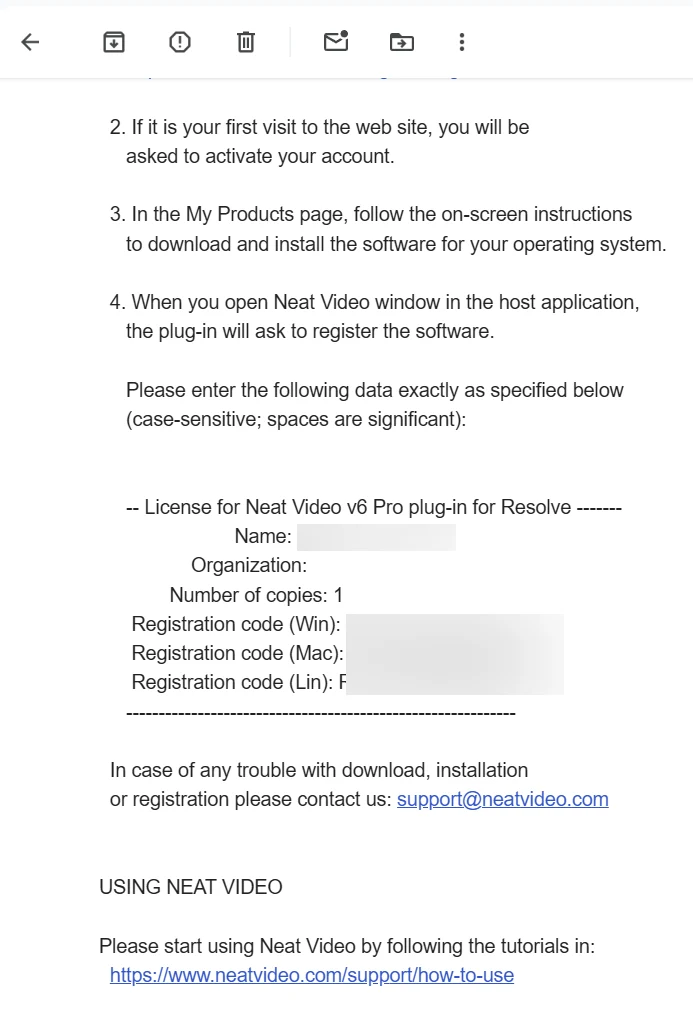
私の場合はアップグレード版を購入したため、ライセンス情報が記載されたメールが届きました。
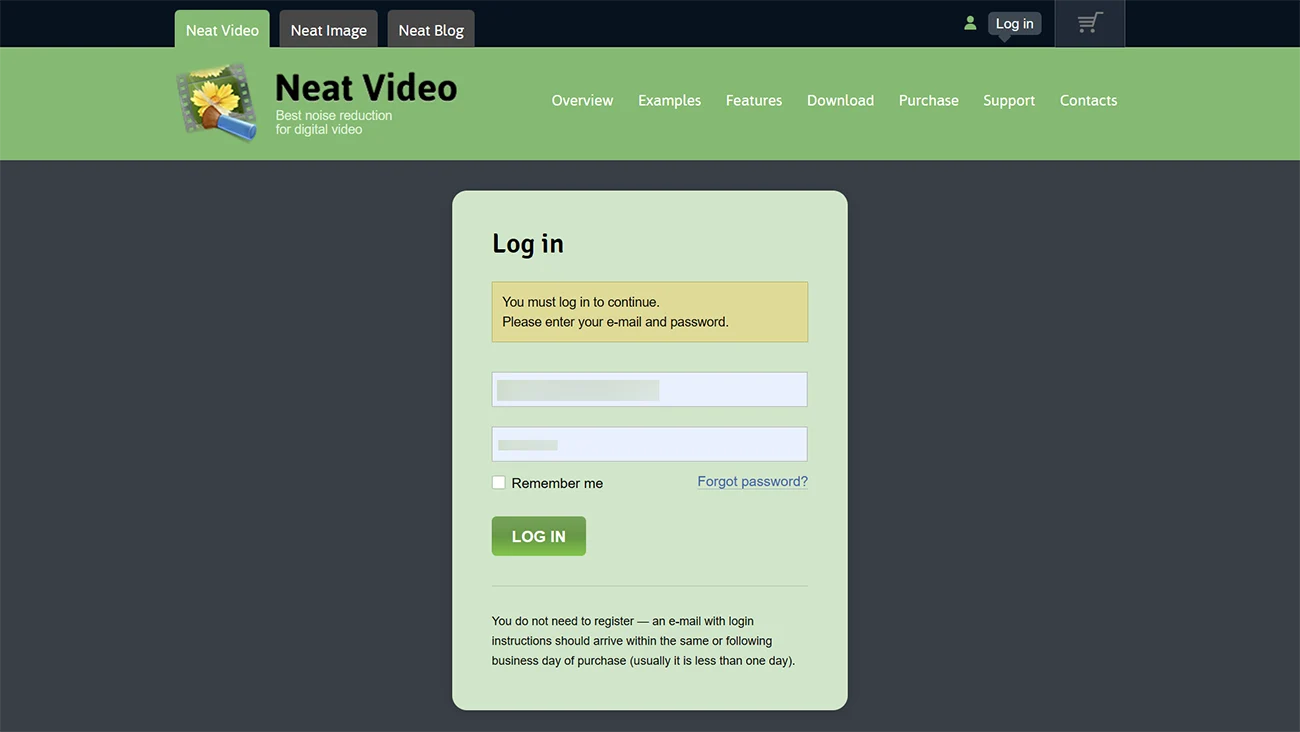
ログイン画面でメールアドレスとパスワードを入力し、必要に応じて「Remember me」にチェックを入れてから「LOG IN」をクリックします。
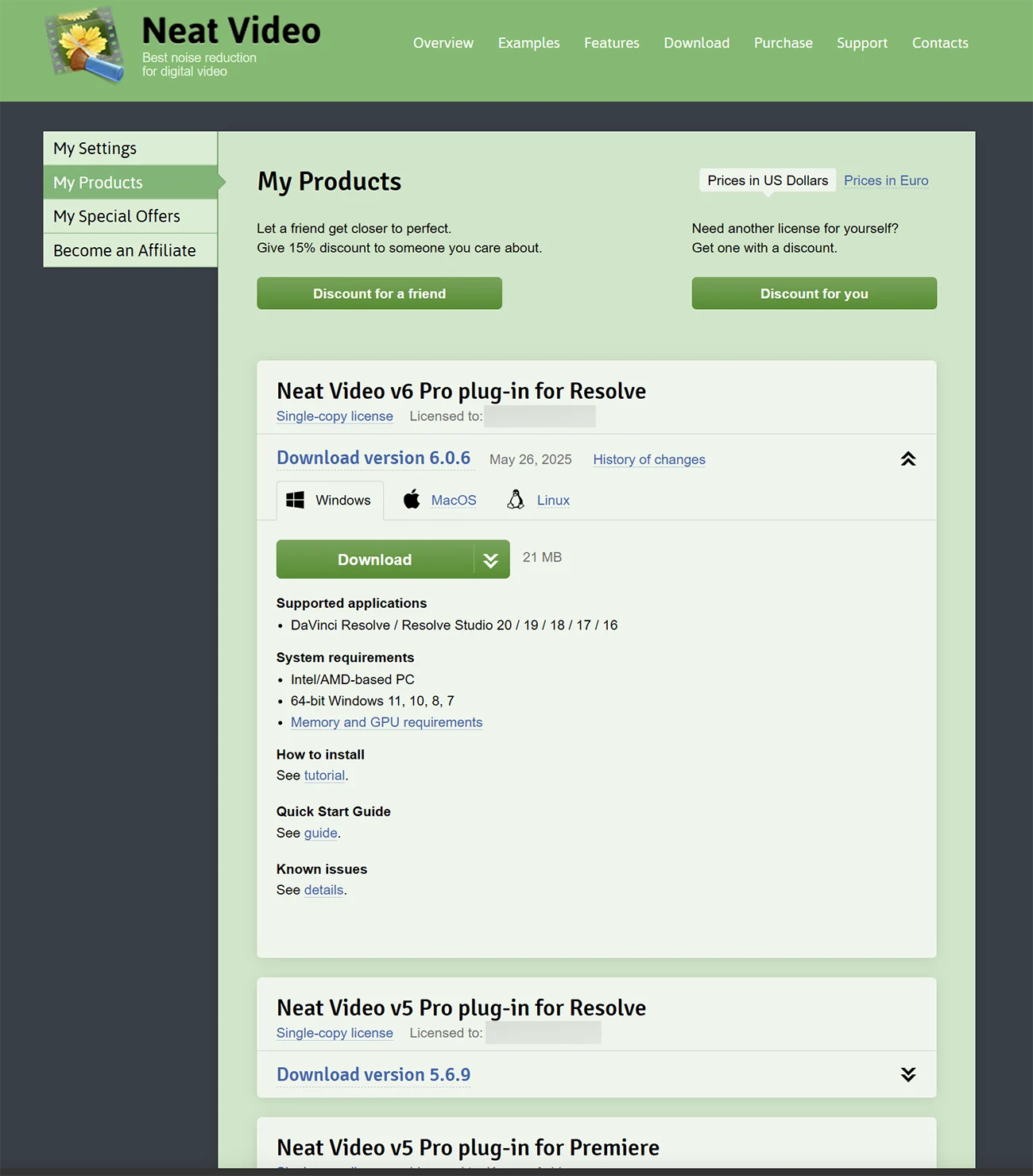
ログイン後に「My Products」をクリックし、インストールするバージョンと対応ソフトウェアを選択して「Download」をクリックすると、PCへのダウンロードが始まります。
Neat Video v6のWindows版Proでは、「NeatVideo6〇〇-Pro-64bit-setup.exe」のような名前のインストーラーがダウンロードされます。〇〇の部分は対応するソフトウェアによって異なり、Premiere Pro用なら「PR」、DaVinci Resolve用なら「RS」が入ります。
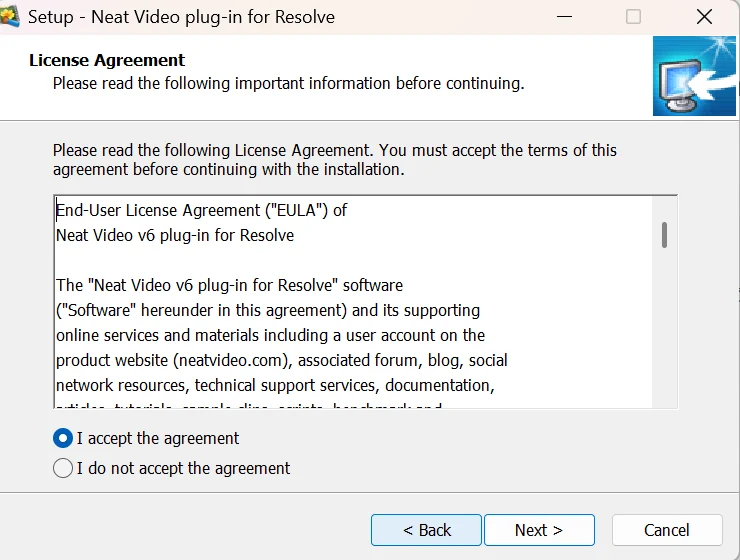
利用規約に同意し、ほかの項目は基本的にデフォルトのままインストールを進めてください。
デモ版と同様に、インストール先を変更するとプラグインが認識されない場合もあるため、基本的にはデフォルトのフォルダーを選択した状態で進めることをおすすめします。
インストールが完了したら動画編集ソフトを起動し、Neat Videoの初期設定を進めていきます。
Neat Video v6の初期設定
Blackmagic Design DaVinci Resolveの場合は、カラーページのエフェクトからNeat Videoを選択し、今回はノードの最後に追加します。
追加したら、エフェクトの設定で「Prepare Noise Profile」をクリックします。
Neat Video v5までは「Prepare Noise Profile」をクリックしてから画面の読み込みが完了するまで時間がかかっていましたが、私の環境ではv6になって2秒以内に読み込みが終わるようになりました。
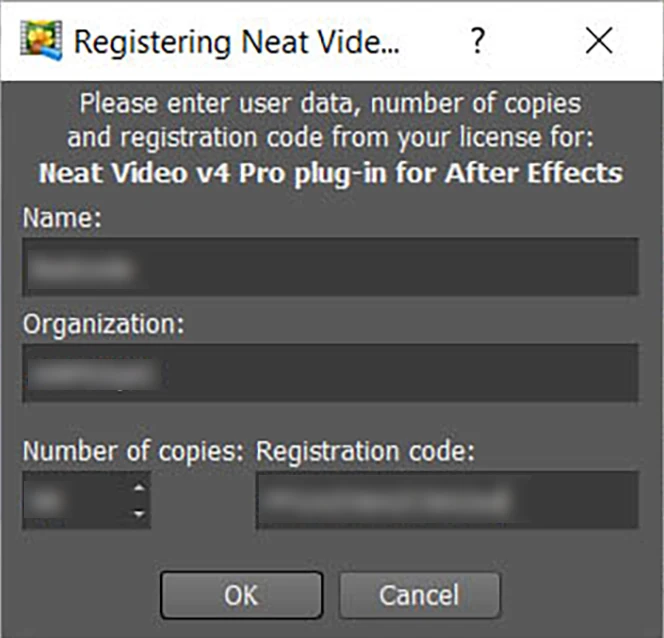
初めて使用するときはライセンスの入力画面が表示されるので、メールに記載されている「Neat Video v6 Pro license (Win)」以下の情報を入力してください。
「Name」「Organization」「Number of copies」「Registration code (Win)」、Macの場合は「Registration code (Mac)」に記載されている内容を入力し、アクティベーションを行います。
※掲載したアクティベーション画面はNeat Video v4用ですが、v6でも入力するライセンス情報の項目は同様です。
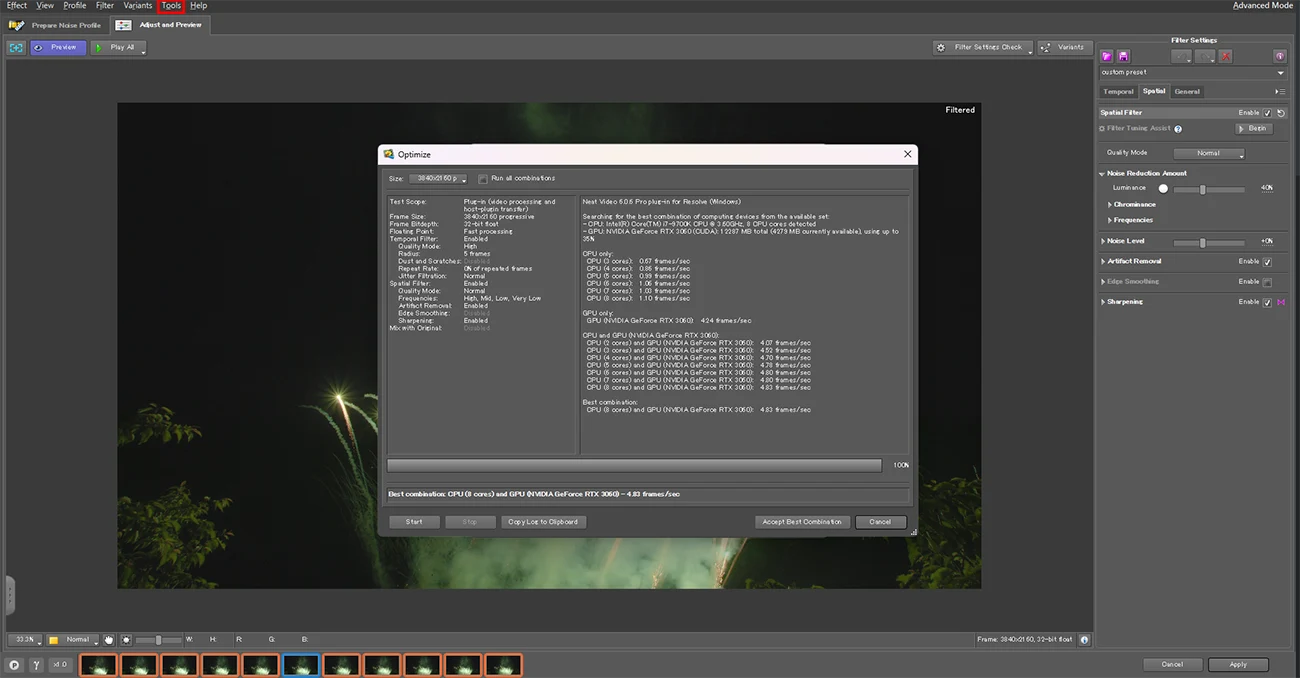
次に「Tools」から「Preferences」を選択し、「Performance」でパフォーマンス設定を確認します。
以前は手動でパフォーマンスを最適化していましたが、v6では「Auto」と「Manual」から選べるようになりました。
メーカーは通常「Auto」を推奨していますが、私はManualで設定した方が高速に感じることもあるため、「Manual」を選択して「Optimize Settings」をクリックし、最適な組み合わせを確認しています。
次の画面で「Start」をクリックすると、CPUとGPUを使った処理速度が計測され、そのテストで最も高速だった組み合わせが自動的に選択されます。
v5まではGPUのみを使用した方が処理時間が短くなることも多くありましたが、私の環境ではv6になってCPUとGPUを組み合わせた設定が選択されるようになり、ハードウェアを効率よく利用できるようになったことが分かります。
また、動画の編集を終えてエクスポート設定を済ませた後に、一度動画編集ソフトを閉じて開き直してから書き出すと、処理速度が速くなる傾向もありました。編集中にシステムメモリー(DRAM)やGPUのビデオメモリー(VRAM)が大量に使用され、その影響で書き出し時の処理速度が低下していた可能性はありますが、原因を特定できたわけではありません。
メーカーによると、v6はv5と比較してRAMやVRAMの使用量を条件によって最大半分程度に抑え、レンダリングも最大2倍高速化しています。私の環境でも、高品質な処理設定を使用しながら、v5で比較的軽い設定を選んだときに近い速度で書き出しを終えられるようになりました。
最後に「Accept Best Combination」をクリックすれば、テストで選ばれたCPUとGPUの組み合わせがNeat Videoに適用されます。
Neat Video v6の操作方法 Prepare Noise Profile
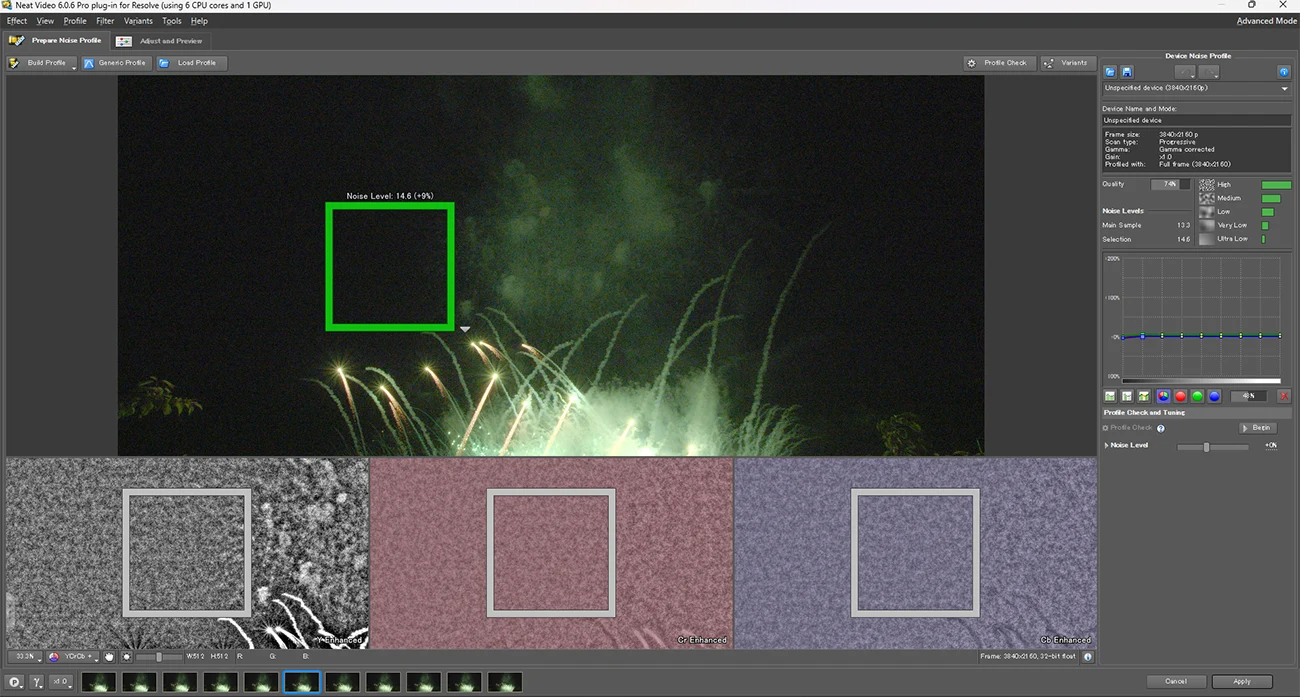
デモ版でも説明したとおり、「Auto Profile」を使えばノイズの特性を自動解析でき、枠の位置や大きさを調整して「Build Profile」をクリックすれば、選択した領域から手動でプロファイルを作成できます。
右側の「Profile Check」ではプロファイルの精度をプレビューで確認できますが、ノイズの検出量が足りない場合はどうすればよいのでしょうか?
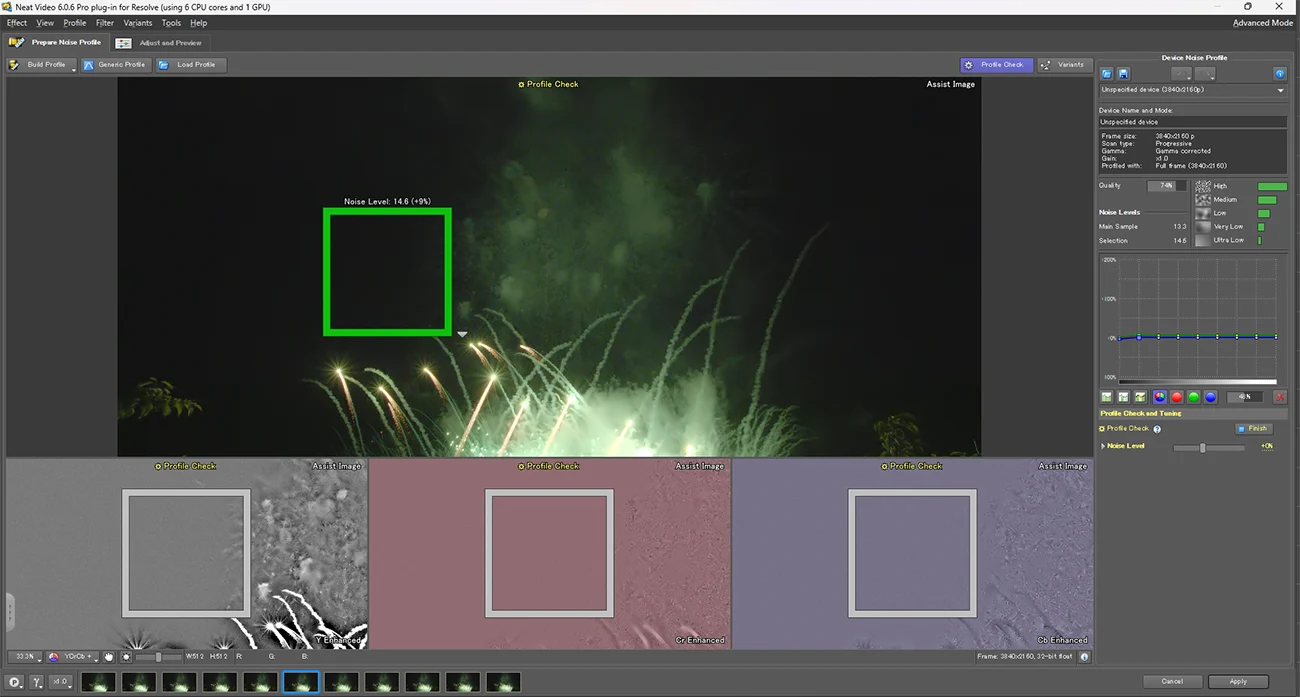
右上の「Profile Check」をオンにしたまま、右側の「Noise Level」スライダーを増減させることで、ノイズプロファイルが認識するノイズの強さを微調整できます。
Noise Levelを上げすぎると、本来残すべきディテールまでノイズとして認識してしまい、解像感のないぼやけた映像になるおそれがあります。そのため、必要以上に上げないことが大切です。
Auto Profile
表示中のビデオフレームなどからディテールが少なくノイズが十分に含まれる領域を探し、ノイズの特性を自動解析してプロファイルを作成します。クリックすると解析に使用した青い枠がプレビュー上に表示されます。
Build Profile
青い枠を手動で移動・変更すると、「Auto Profile」の項目が「Build Profile」に切り替わります。
Auto ProfileでQualityが低かった場合や、地面や壁の模様、布のしわなど、本来残すべきディテールをノイズとして誤認識していた場合は、青い枠を手動で適切な場所へ移動してプロファイルを作り直した方が、ディテールを過度に潰さず、映像全体の仕上がりを向上させやすくなります。
Generic Profile
ビデオフレームからノイズを解析せず、汎用的なノイズプロファイルを作成する機能です。
そのままではノイズの特性が映像と合わず、エッジまで潰れた解像感の低い映像になることもあるため、使用する場合は「Generic Noise」スライダーを調整して、ディテールを過度に損なわない範囲でノイズプロファイルを合わせていくと、書き出し後の仕上がりが良くなります。
Load Profile
保存したノイズプロファイルを読み込んで使用する機能です。クリップごとにノイズの特性を解析し直した方が精度を高めやすいものの、同じ撮影設定で記録したクリップが続く場合は、保存したプロファイルを読み込んだ方が効率的なこともあります。
プロファイルは左上の「Profile」メニューや、右上にあるフロッピーディスクのようなアイコンから保存できます。
Profile Check
「Profile Check and Tuning」の「Profile Check」にある「Begin」をクリックすると、ノイズプロファイルの精度を確かめるためのプレビューが表示されます。
ノイズが残って見える場合やディテールまで失われている場合は、「Noise Level」スライダーでプロファイルを調整します。最終的なノイズ軽減量は、次の「Adjust and Preview」で確認して調整します。
Neat Video v6の操作方法 Adjust and Preview
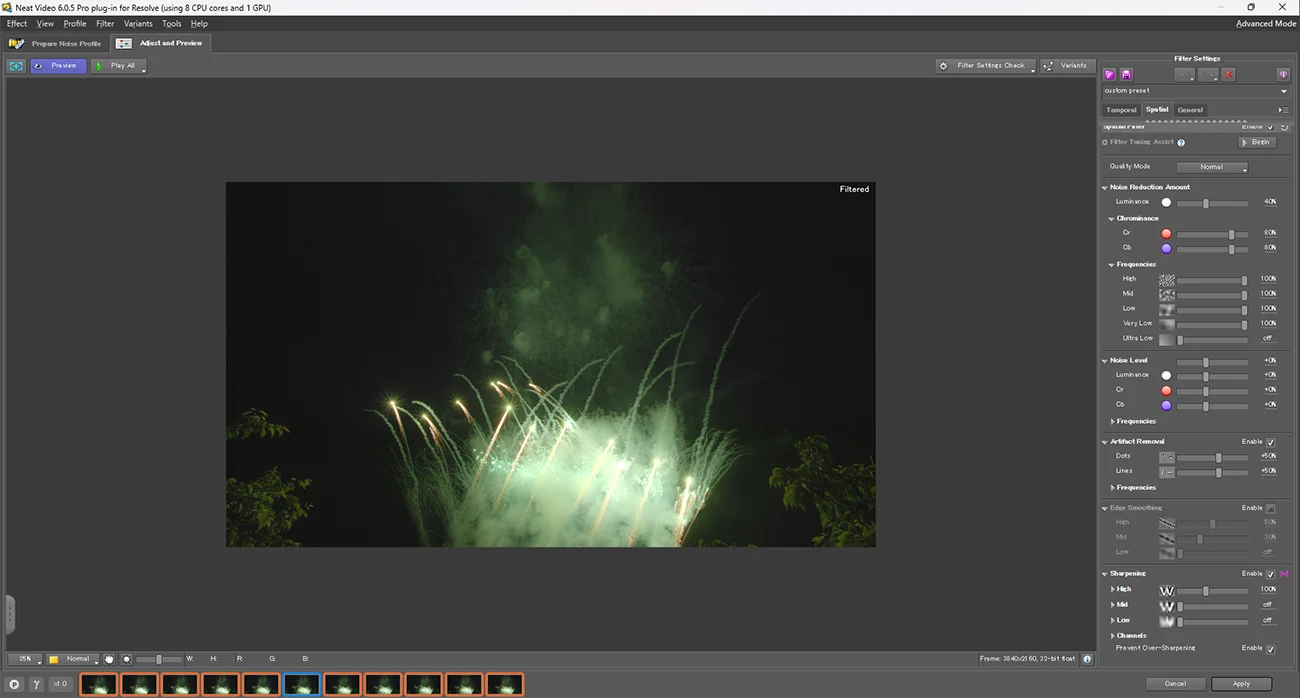
Neat Video v6には「Beginner Mode」と「Advanced Mode」があり、Beginner ModeはAdvanced Modeで使用できる細かな設定項目を省略したモードと考えると分かりやすいと思います。
Beginner Modeは使い勝手が良いものの、私の場合は細かく追い込んだ設定の方が好みの仕上がりになるため、Advanced Modeを使用しています。
Temporal filterの設定と説明
Neat Videoでは時間フィルターと空間フィルターを組み合わせ、それぞれの長所を生かしてノイズを軽減しています。この項目では時間フィルターが参照するフレーム数などを調整し、ノイズ軽減の精度を高めます。
右下の青枠で囲まれているフレームを中心に、前後何フレームまで参照するかを「Radius」で調整します。
上のスクリーンショットではRadiusを4に設定しているため、オレンジ枠で示された前後4フレームを参照します。参照するフレーム数を増やすとノイズをより効果的に軽減できる場合がありますが、その分、書き出し中の処理速度は遅くなる傾向があります。
「Quality Mode」は「Normal」と「High」から選択できます。「High」はより高精度な処理が可能な一方、VRAMの使用量が増えたり、処理速度が遅くなったりする場合があります。
時間フィルター(Temporal Filter)は前後のフレームを比較することでノイズを軽減しますが、動く被写体では設定を強くしすぎると残像などの副作用が出ることもあるため、静止部分だけでなく動きのある部分も確認する必要があります。
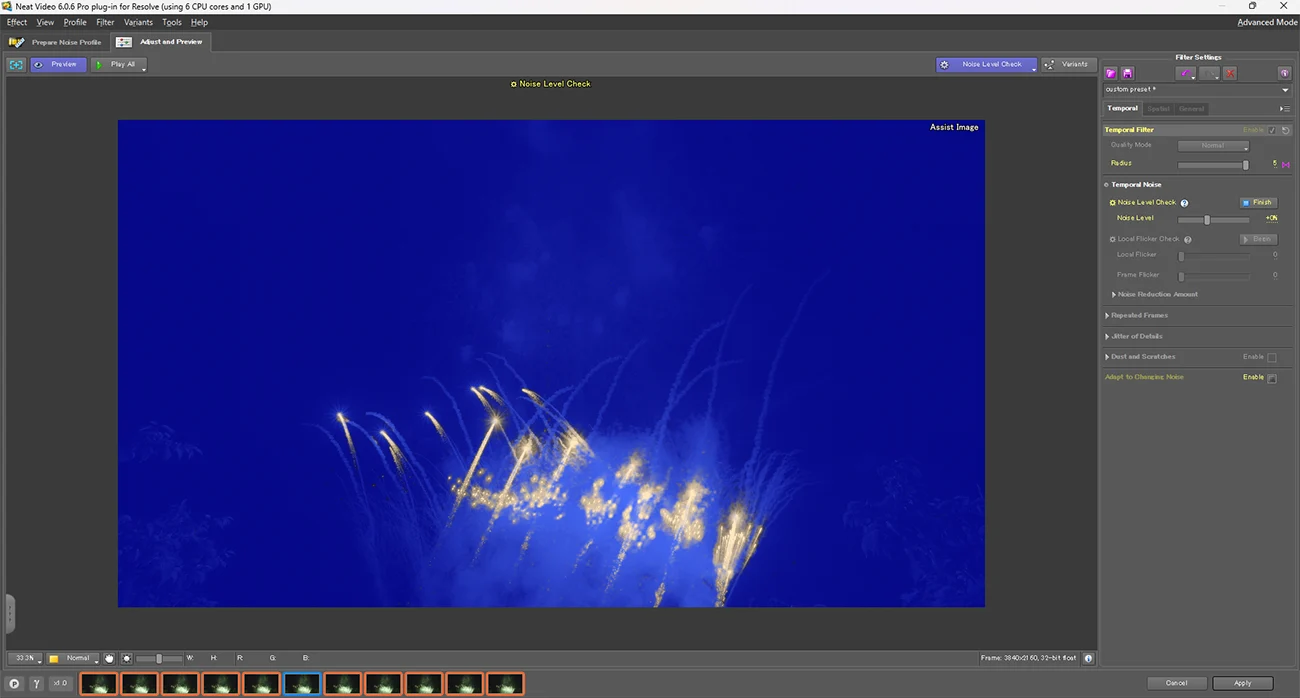
Temporal Noise
時間フィルターがノイズとして認識するレベルを調整する項目です。「Noise Level Check」の横にある「Begin」をクリックすると、青いマスクが表示されます。
青いマスクは時間フィルターによるノイズ軽減の対象となる部分を示し、「Noise Level」を増やすとマスクの範囲も広がります。ただし、Noise Levelを上げすぎると動く被写体のディテールまで損なうため、プレビューを確認しながら必要な範囲にとどめるのが良いと思います。
「Local Flicker」は映像の一部に生じるちらつきやフリッカーを軽減する機能で、こちらも確認用の青いマスクを表示できます。左上の「Play All」でフレームを繰り返し再生しながら、フリッカーの軽減量を調整します。
特にLED照明の調光で使われるパルス制御などが原因で、撮影時にちらつきが記録されてしまうことがあります。フリッカーの状態によっては編集時の補正に役立つ機能です。
Repeated Frames
直訳すると「繰り返しフレーム」という項目で、例えば1番目と2番目、3番目と4番目が同じような映像になっている場合など、同じフレームやノイズが繰り返される素材の処理を補助する機能です。私が試した際には、設定を強くしすぎるとディテールが崩れる結果になりました。
Jitter of Details
細かなディテールが揺らいで見える現象を軽減する機能です。圧縮処理などによって細部がちらついたり揺れたりする映像を、よりすっきりした仕上がりに整えます。
Dust and Scratches
映像の中のゴミや傷を軽減する機能で、古いフィルム映像などの修復に使用できます。ただし、私が試した範囲では、センサーに付着したダストなど、デジタル映像に固定して写り込んだゴミに対してはほとんど効果がありませんでした。
Adapt to Changing Noise
こちらも私の検証では大きな変化が見られず、効果をはっきりとは確認できませんでした。
Spatial Filterの設定と説明
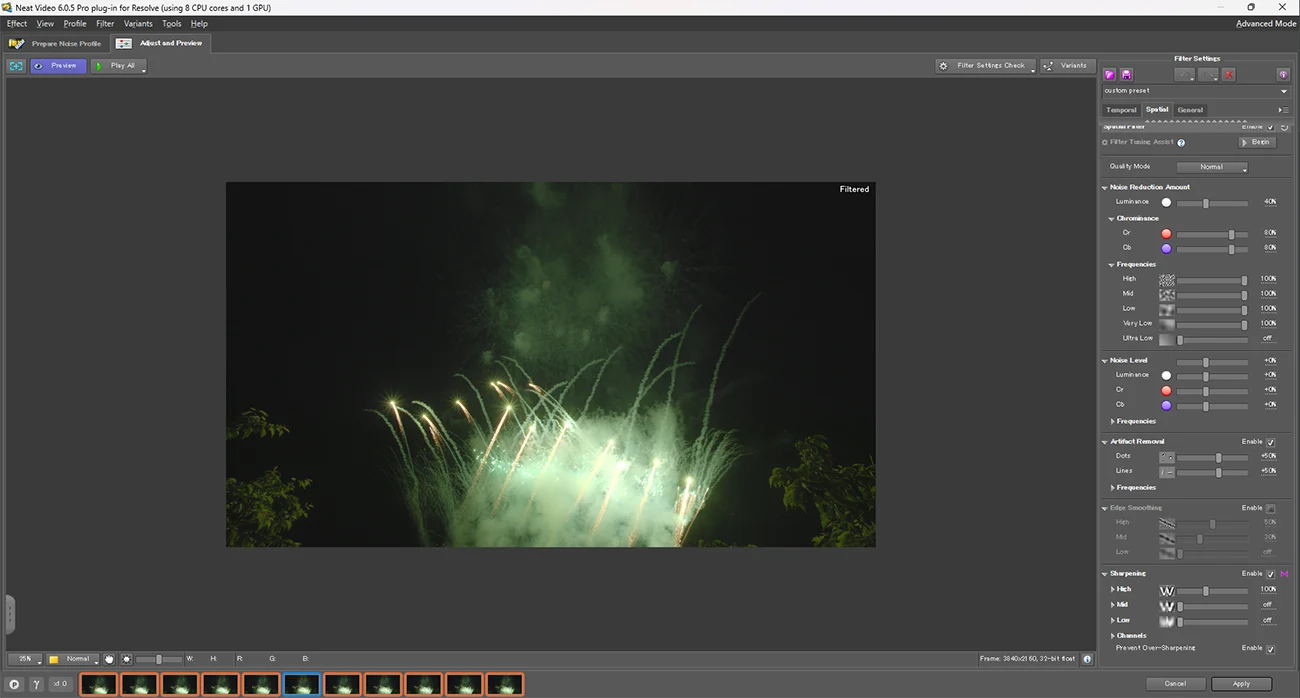
「Spatial Filter」は、空間フィルターの設定を調整する項目です。
前後のフレームを参照する時間フィルターに対して、空間フィルターは1フレーム内の情報を解析してノイズを軽減するため、静止被写体だけでなく動く被写体にも適用されます。
Noise Reduction Amount
「Luminance」は輝度信号のノイズ低減量を調整する項目です。強めると滑らかな映像になりますが、上げすぎると輪郭がぼやけやすくなります。
Chrominance
「Luminance(輝度)」に対して「Chrominance」は色差信号のことです。Yは輝度成分、CrとCbは色差成分を表し、それぞれのノイズ軽減量を調整できます。
表示モードを「YCrCb+Enhanced Contrast」に変更すれば、Y・Cr・Cbの各信号を分けて確認できます。
Frequencies
ノイズの細かさ(周波数帯域)ごとに軽減量を調整する項目です。Highは砂嵐のような細かなザラザラした成分、Low側は比較的大きな斑状のノイズに対応します。プレビューを見ながら、ノイズが残る帯域や軽減しすぎている帯域ごとにフィルターの適用量を増減できます。
Noise Level
ノイズとして認識するレベルを調整する項目です。上げるほどノイズの検出範囲が広がりますが、上げすぎると本来残すべきエッジまで弱くなってしまいます。
Artifact Removal
映像の圧縮処理やノイズ軽減時に発生したアーチファクトを抑える機能です。例えば、スマートフォンなどで撮影した映像を圧縮保存する際に生じるドット状やライン状のノイズの軽減に役立ちます。
Edge Smoothing
映像の輪郭部分を滑らかにする機能です。ただし、適用量を増やしすぎるとエッジが弱くなり、ぼやけた印象になってしまうため注意してください。
Sharpening
映像のディテールを鮮明にするシャープニング機能です。主に輪郭や細部に効果が現れ、私には写真のハイパスフィルターをオーバーレイしたような仕上がりに感じられます。ノイズ軽減を使わず、「Sharpening」だけを使用することも可能です。
その際は必要に応じて「Edge Smoothing」を併用し、モアレや不自然な輪郭強調が目立たない程度にSharpeningを適用してください。
まとめ
Neat Video v6は、条件によってはノイズ軽減処理にかかる時間を従来の半分程度まで短縮できるようになり、v5の処理速度の遅さが理由で使用を控えていた方にとっても、扱いやすいノイズリダクションプラグインに仕上がっていると思います。
Beginner Modeでは思うような仕上がりにならないこともありましたが、Advanced Modeでノイズ軽減量を細かく追い込んでいくと、私の用途ではとても効果的でした。
好みの問題もありますが、私が扱った映像では空間フィルターを強めに適用すると、ノイズを除去した部分にバンディングが発生する傾向があったため、あえて若干ノイズを残す程度に仕上げています。
もともとはPremiere Proで本格的なノイズリダクションを行うために使い始めたNeat Videoですが、DaVinci Resolveで映像編集をするようになってからも、標準のノイズリダクションよりディテールが残りやすく、私の好みに合った高品質な映像に仕上げられると感じています。
Youtubeチャンネルでは、日本国内各地の美しい四季の風景、ネイチャービデオ、花火大会やイベント・お祭り等、クリスマスイルミネーションや夜景、星景タイムラプス映像、Vlog、飛行機や新幹線などの乗り物等の映像をライブラリー化し、世界各地に発信しております。
また、不定期で花火大会やイベントのライブ配信も実施中!
下のYouTubeアイコンからチャンネルを表示していただき、チャンネル登録後に通知をオンにしていただくとライブ配信の通知が受け取れます!
もちろん動画URLや埋め込みタグを使用したウェブサイトへの埋め込みやSNSでのシェアもOKです!













この記事へのコメントはありません。