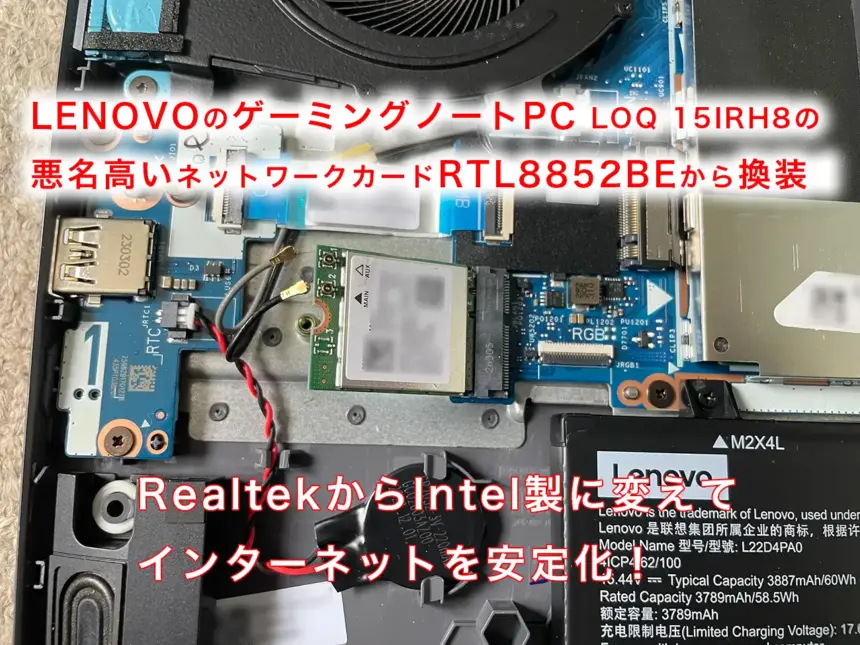
ノートPCの内蔵無線LANカードで、不具合や不安定がGoogle検索の2番手に来るほど悪名が高いRealtek RTL8852BEをIntelのWIFIモジュール ネットワークカード Wi-Fi 6E AX210NGWに交換をしました。Lenovo LOQ 15IRH8を使用して交換手順や実際の速度を測定した結果をご紹介していきます!
LENOVOもサポートを終了した悪名高いRTL8852BE
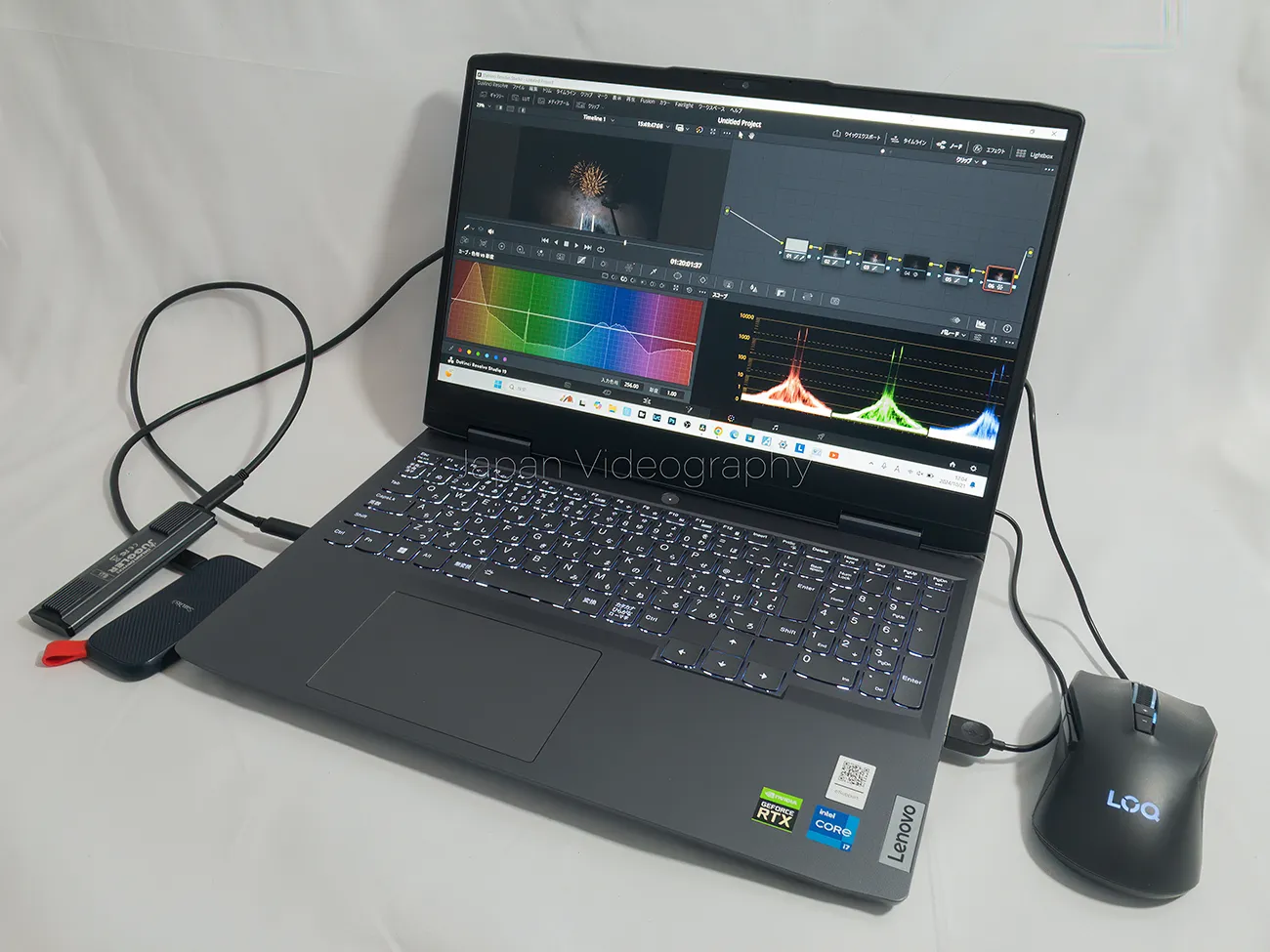
ライブ配信や出掛けた先で動画編集をするために昨年の秋頃に購入をしたLenovoのRTX4060搭載ゲーミングノートパソコン「LOQ 15IRH8」ですが、屋外でのライブ配信中に定期的にインターネットの通信状況が不安定になるような挙動が時々見られておりました。
輻輳などもあったのだろうと思って、自宅でStarlinkとのWi-Fi接続をテストしていたのですが、回線速度が落ち込むような挙動が自宅でも再現できていたので、内蔵のネットワークカードに疑いの目を向けていました。
メイン機のデスクトップPCはTP-LinkのArcher TX50UHで接続をしているけど、そちらの通信状況はさほど悪くないんですよね・・。
とりあえず、ドライバーをアップデートしてみようと思ってLenovoのサポートページを開こうと思った所・・。
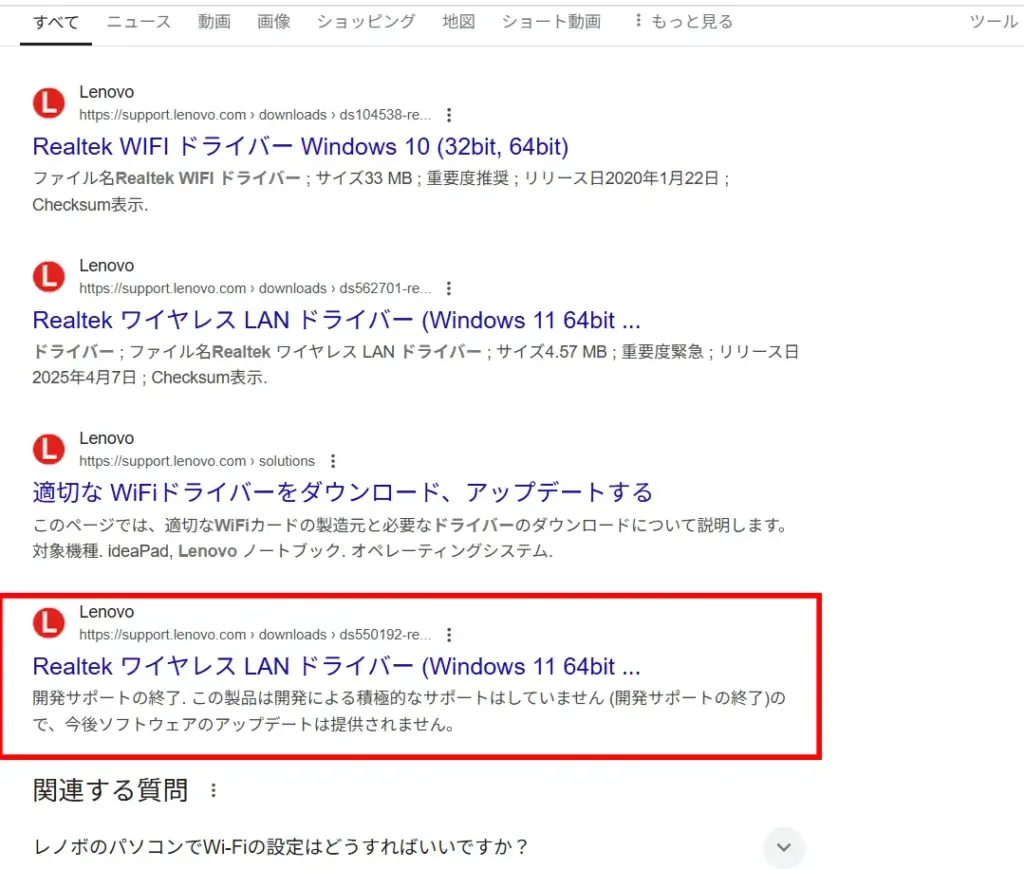
「この製品は開発による積極的なサポートはしていません (開発サポートの終了)ので、今後ソフトウェアのアップデートは提供されません。」
Realtekのウェブサイトから直接ドライバーをアップデートしようと思って、Google検索で型番を入力してみたら、「他の人はこちらも検索」の欄に「不具合」と「不安定」が並んでいたので、みんな同じ悩みを抱えていたんですね・・。
デモ品だったのか長期保管だったのかは分からないけど、レノボのゲーミングノートPCは何故かメーカー保証は切れていたので、オンボードの無線LANネットワークカードをインテルのAX210NGWに換装をします。
無線LANネットワークカード購入時の注意点
インテルのAX210NGWに限らず、交換用の無線LANモジュールを購入する時は、技術基準適合証明(技適認証)を受けている製品を購入しなければいけませんので、安くてもAliExpressなどの国外発送のECサイトで購入するのは多分ダメです。
Amazonや楽天市場、Yahooショッピング等の国内から出荷しているECサイトで、技適マークが入っている商品を購入する方が間違いありません。

インテルの無線LANモジュールは、インテルが総務省に届け出て技適認証を受けていますが、モジュール本体に技適認証マークは無く、パッケージ側にシールで貼られています。(それで問題は無いとの事を総務省で確認)
多分、日本の電波法に合わせてドライバー側でコントロールはしていそうな気はするけど、購入時の技適認証の有無についてはご注意下さい。(上記リンクのAmazonでは大丈夫でした)
無線LANネットワークカードの交換方法
LENOVOのノートPCの場合は、モジュールへのアクセスが比較的容易な作りをしていますが、他メーカーの場合はDRAM以外へのアクセスが難しい場合もあるので、モジュールの購入前に分解方法を調べておく事をオススメします。
また、保証が無くなってしまう場合もあるので、自己責任で交換をするか、保証が切れているPCである事を確認してから交換をして下さい。
今回はLenovo LOQ 15IRH 882XV006JJPのモジュールを換装するので、同型品をお持ちの方は是非参考にしてみて下さい。
なお、RTX4060を搭載したLenovo LOQ 15IRH 882XV006JJPのレビューはこちらです!
事前にドライバーをダウンロードしておく
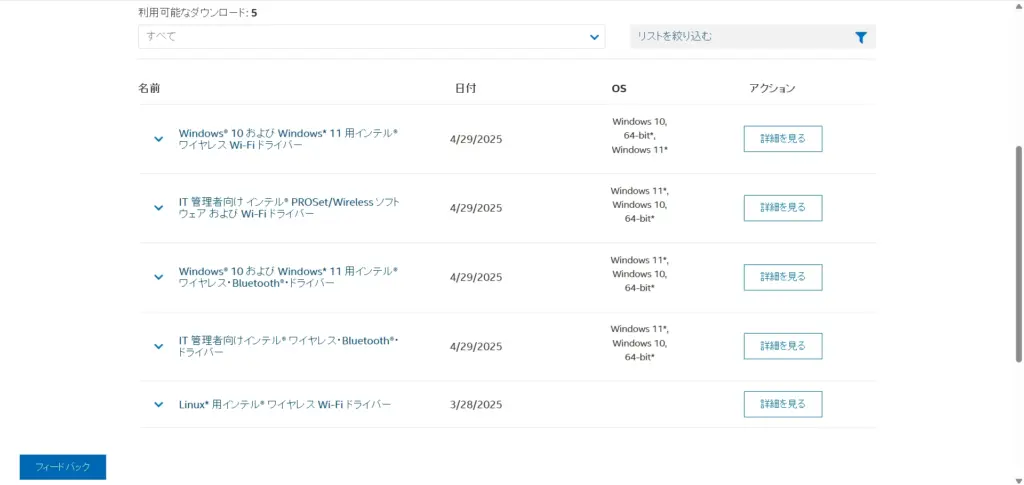
Wi-Fiモジュールを交換後に、インターネットに接続できなくなる場合もあるので、事前に交換後のモジュールに対応をしたドライバーをダウンロードしておく必要があります。
インテル Wi-Fi 6E AX210NGWの場合は、BluetoothとWi-Fi接続兼用になっているため、両方のドライバーを事前にダウンロードしておいて下さい。
ノートPCの裏蓋を開ける
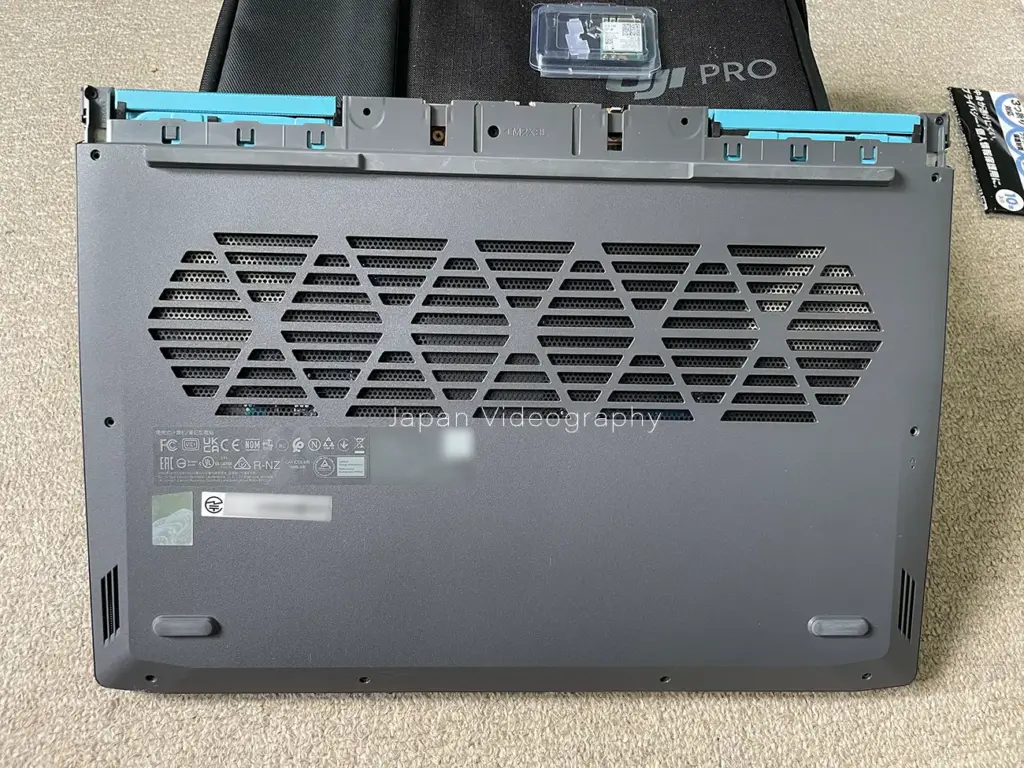
LENOVO LOQ 15IRH8の場合は、本体後方の黒いキャップのネジを全て取り外して、後方に引き抜けば裏蓋のネジ全てにアクセスできるようになります。
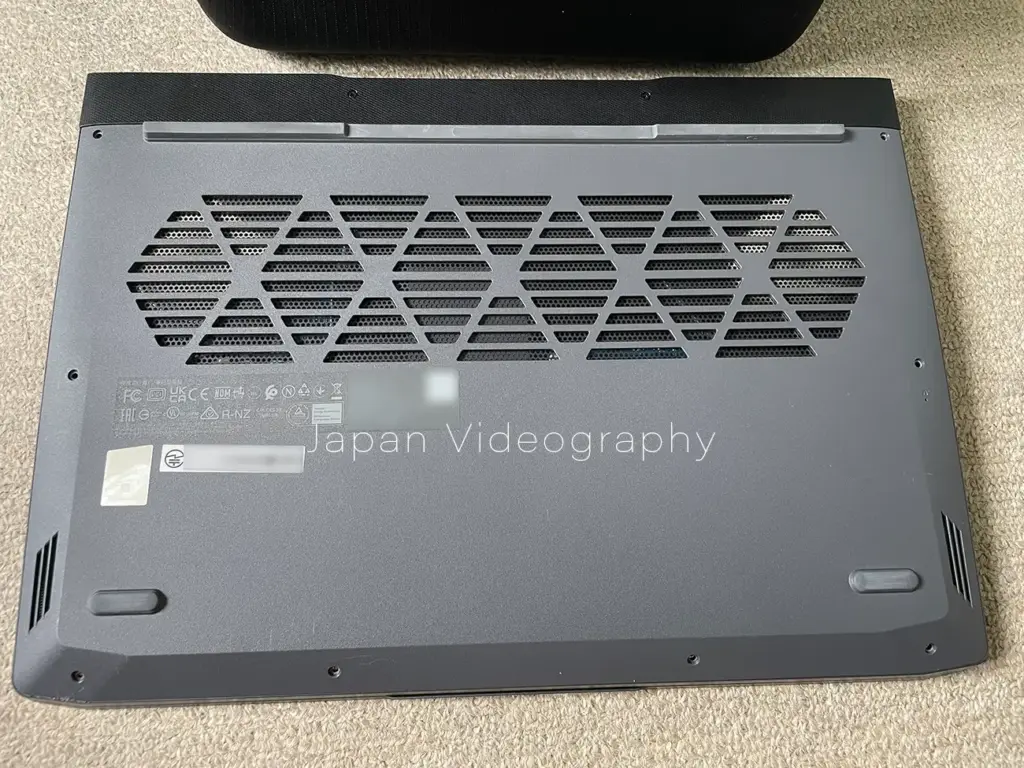
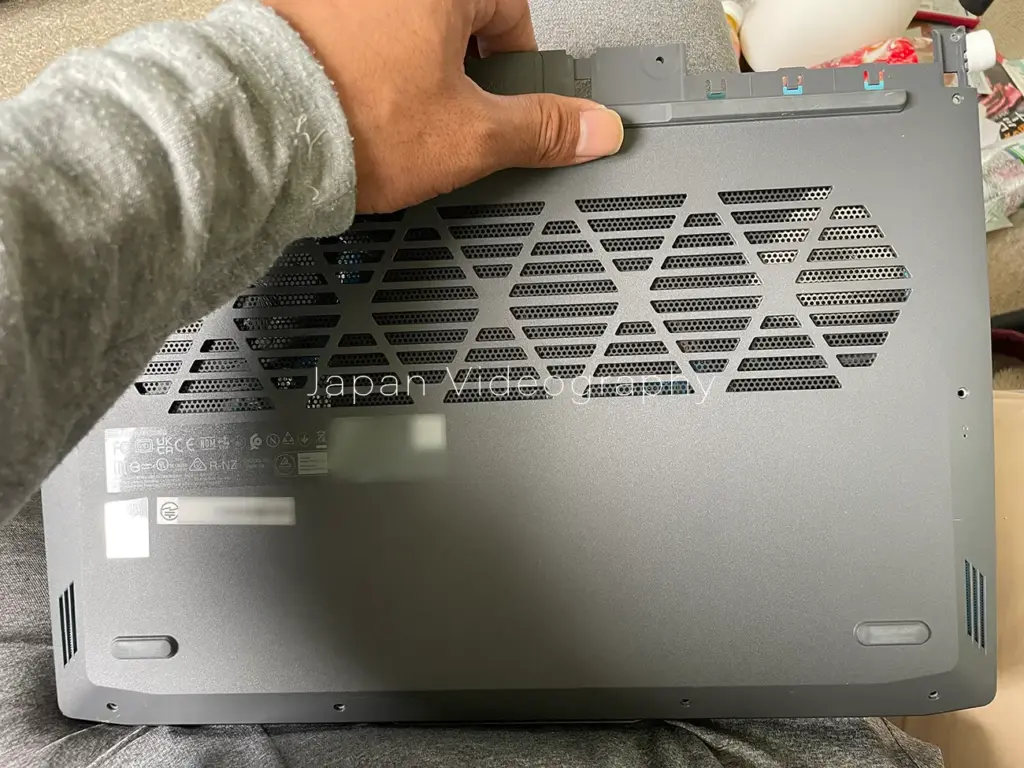
次に、裏蓋のネジを全て取り外して、裏蓋と本体を止めている爪を一か所ずつ外しながら引き剥がせば、マザーボードが見えるようになります。
純正の無線LANモジュールを取り外す
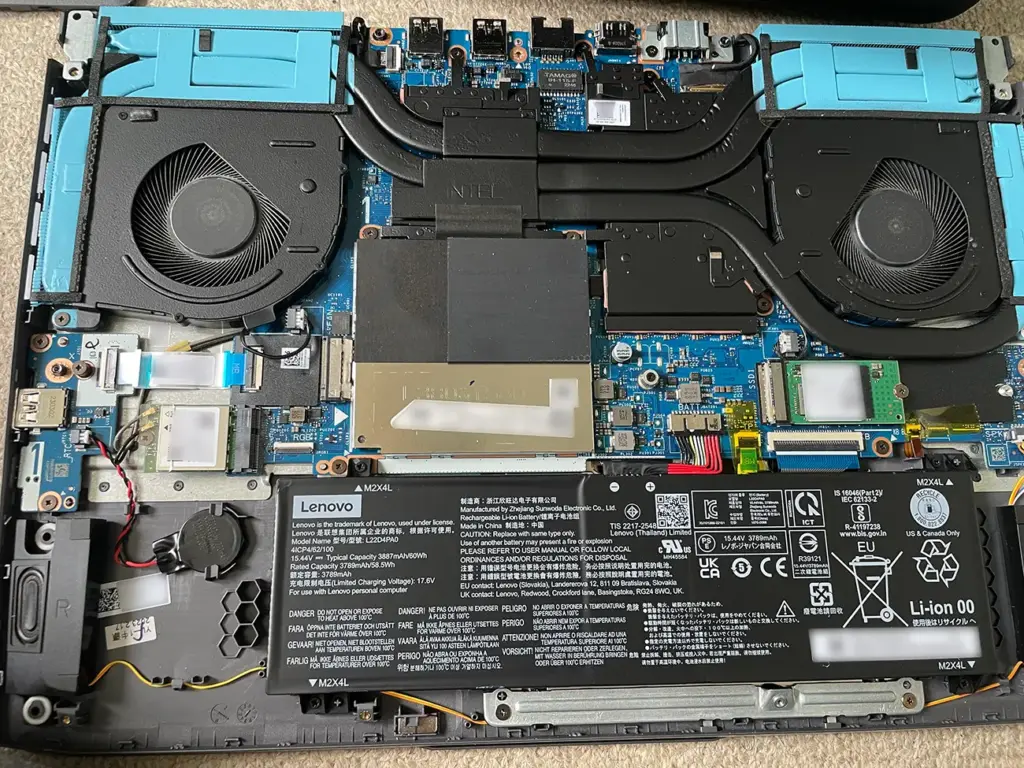
純正の内蔵ネットワークカードはマザーボード上の画像左側にあるWi-Fi用M.2スロットに取り付けられています。
交換可能なのはM.2 ソケット 2230のKey EとKey Aタイプですが、ハンダ付けされている別のタイプの場合は交換はできません。(Lenovo LOQ 15IRH8はkey Eです。)
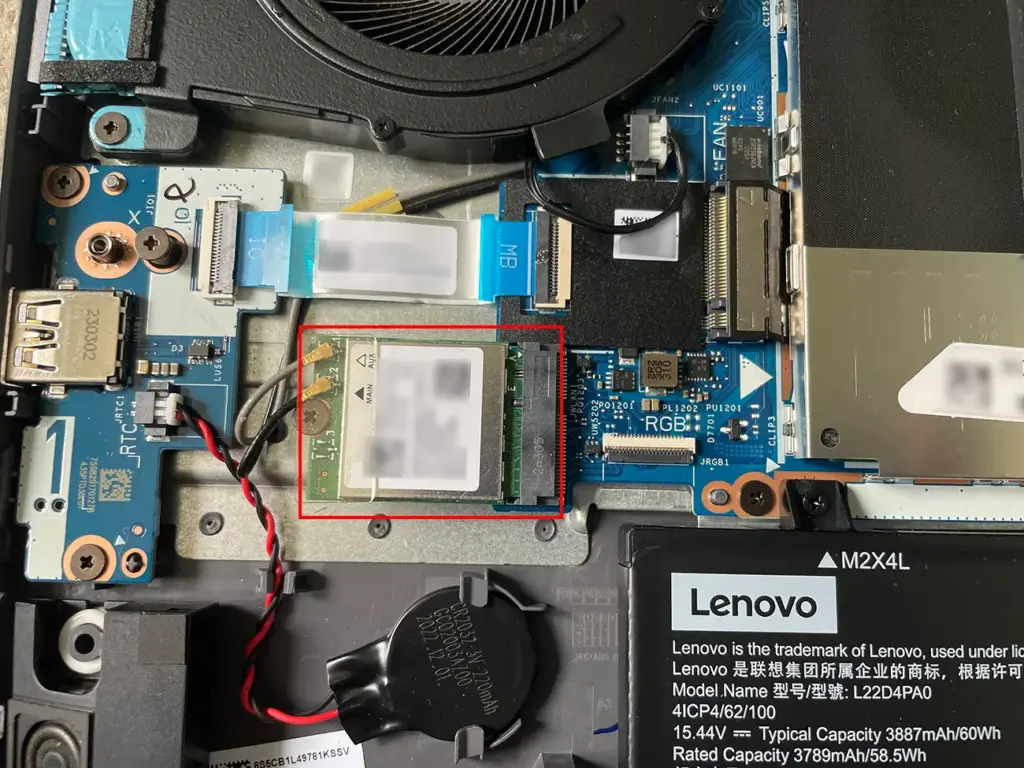
M.2 SSDやNVMeに似た形状で短いのを見つけたら、それが交換可能な無線LANモジュールです。
ほとんどのモジュールは、Key Eとkey Aの両方に対応した2つの切り欠きが入っているので、内蔵Wi-Fi用のM.2端子であれば、無加工で取り付けられるはずです。
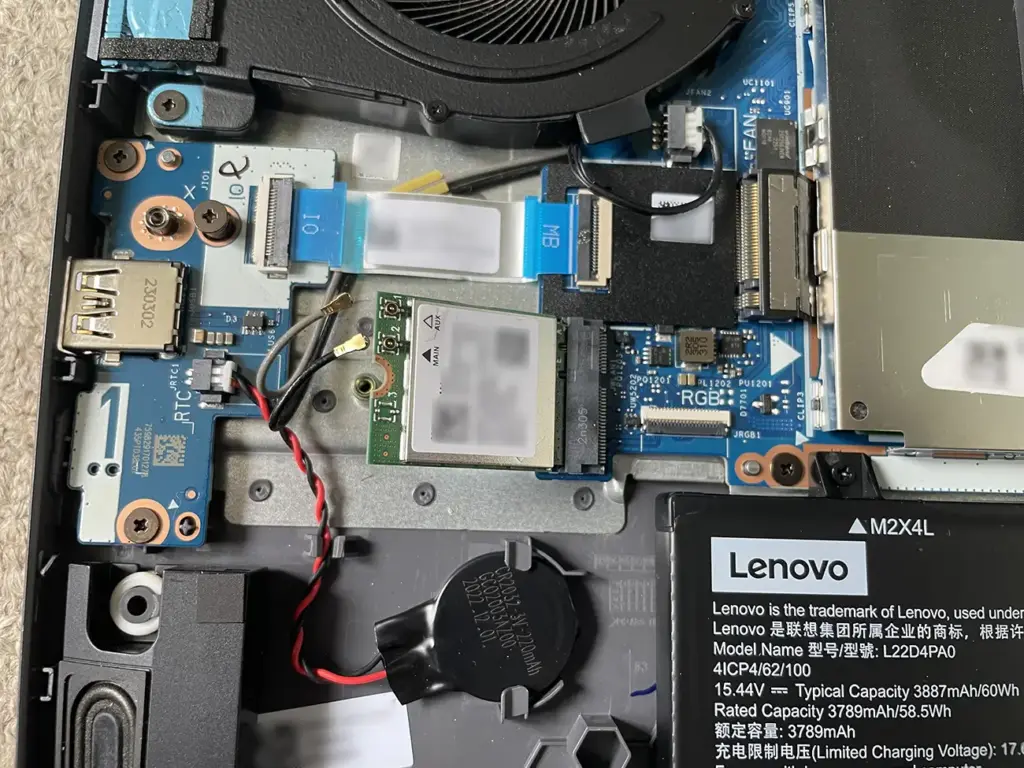
アンテナ端子に被せているクリアカバーを取り外して、ピンセットや爪先などを使って慎重にアンテナ線を取り外します。
次に端子の反対側に付いているネジを取り外して、Wi-Fiモジュールの基板を引き抜きます。
交換用無線LANモジュールを取り付ける
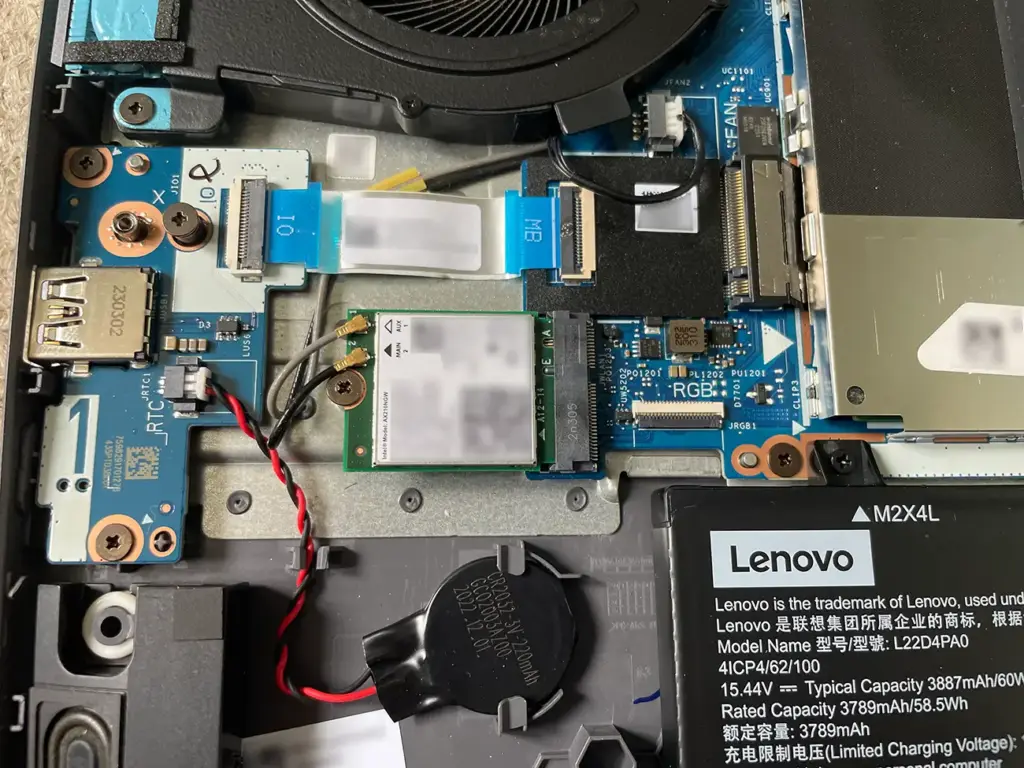
取り外した順番の逆の手順で、購入をした無線LANモジュールIntel AX210NGWを取り付けていきますが、純正品を取り外した時の角度や取り外し方さえ忘れていなければ、すんなりと取り付けられるはずです。
Realtek RTL8852BEの場合は、クリアカバーを基板上に接着していましたが、Intel製無線LANモジュールははめ込み式のカバーが付属していました。
最後に内部に残った埃などをエアダスターなどで飛ばして、背面カバーなどを元に戻して取り付け作業は完了です。
新しいモジュールに対応したドライバーをインストールする
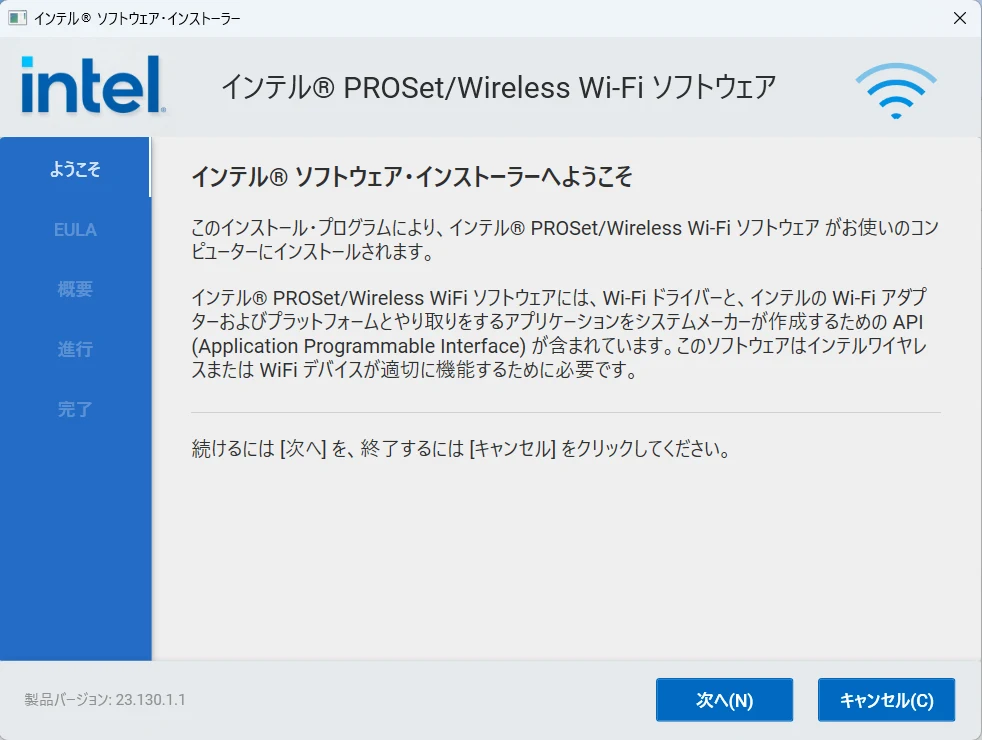
PCの電源を入れたら、事前にダウンロードしていたIntel AX210NGW用のW-FiドライバーとBlueToothドライバーをインストールします。
順番はどちらでもOKだけど、先にインターネット接続を確認したいならWi-Fiからセットアップをしていた方が良いでしょう。
デバイスマネージャーのネットワークアダプターにIntel(R) Wi-Fi 6E AX210 160MHzと表示されていれば、正常にOSから認識されていますので、実際にWi-Fiを接続してみましょう。
AX210NGWは、Bluetooth 5.3とWi-Fi 6E規格を採用しているので、純正ネットワークカードのRTL8852BEがサポートしているWi-Fi6よりも上位の規格となります。
通信速度がそんなに速くないStarlinkには関係ない話ですが、規格上はアップグレードという事になりますね。
回線速度と通信の安定度をチェックする
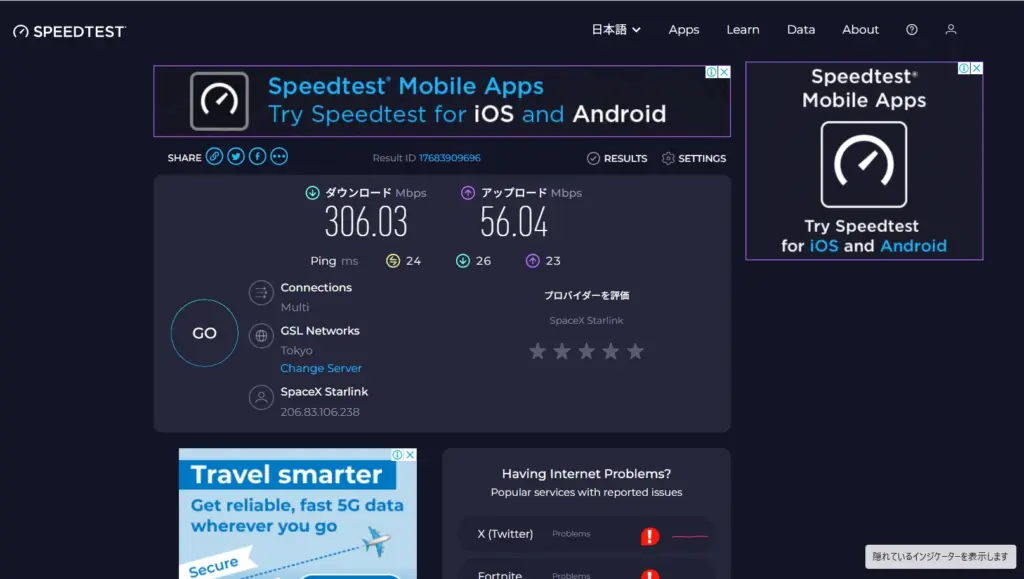
インターネット回線速度を測定すると、下りが306.03Mbps、上りが56.04Mbpsと出ましたが、Starlinkの速度はだいたいこんなもんです。
むしろ、アップロードが昨年よりも速度が向上しているような気もしますが、スターリンクのアップデートか新しい衛星の打ち上げで、速度が向上したのでしょう。
多分、Wi-Fiネットワークカードの交換自体は関係ないと思います。
むしろ改善されているのは、こっちです!
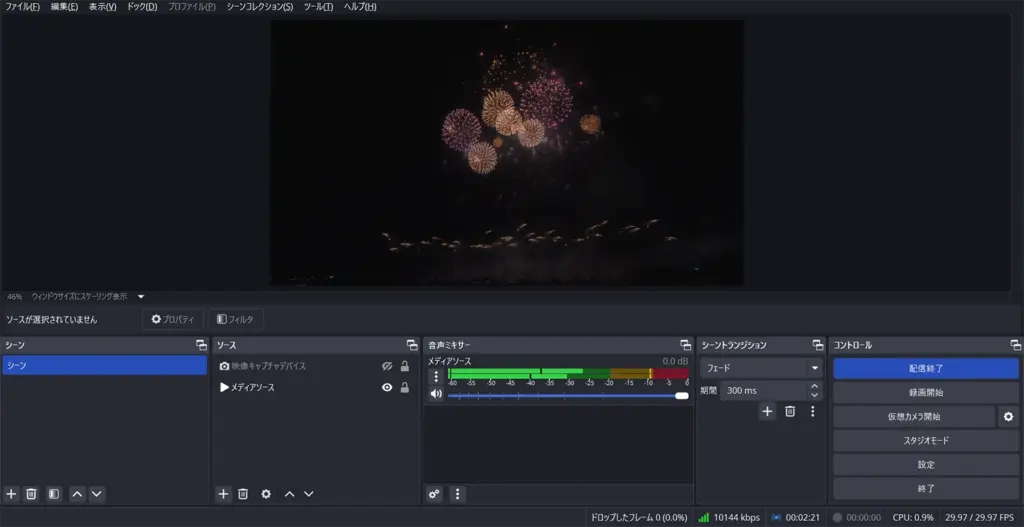
10000kbpsでフレームドロップが発生していた事もあったのに、ネットワークカードをAX210NGWに交換をしてからはほぼ無くなりました。
Starlinkの仕様で、通信をする衛星が切り替わる時にフレームドロップは発生するけど、RTL8852BEの時よりも少なくなっています。
衛星が切り替わって途切れていたように見えていた原因は、やっぱりRealtekお前だったのか・・。
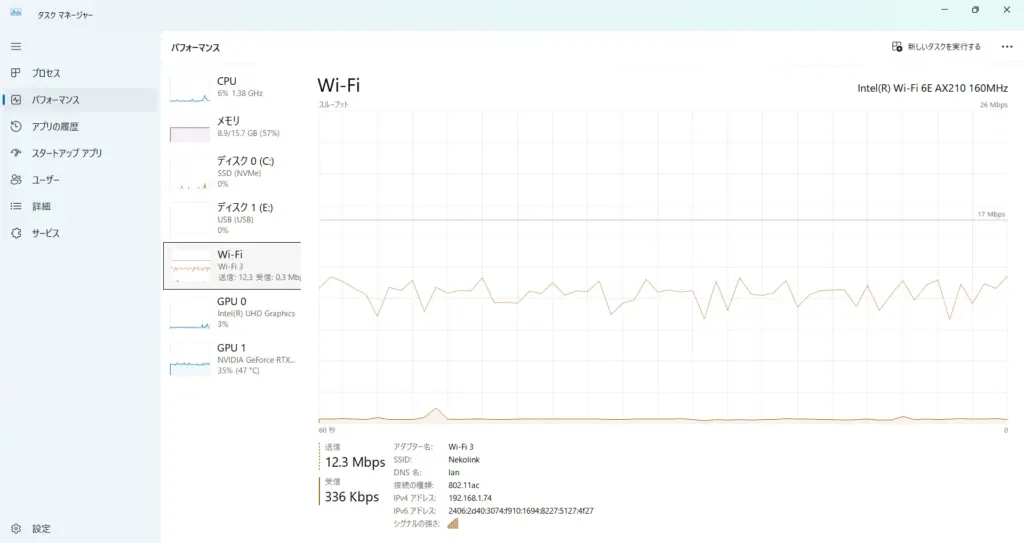
数秒おきに回線速度がガクンと落ち込む事があったけど、タスクマネージャーを見ても、そのような兆候は見られなくなりましたね!
Realtekのネットワークカードを搭載しているPCを使っている場合は、最後の手段としてIntelのAX210チップを搭載したネットワークカードに入れ替えてみる事も検討してみてはいかがでしょうか?
Intel Wi-Fi 6E AX210NGWの仕様
基本仕様
|
製品コレクション
|
インテル® Wi-Fi 6E (Gig+) シリーズ |
| 開発コード名 | Typhoon Peak |
| ステータス | Launched |
| 発売日 | Q4’20 |
| 重量(グラム) | 2.8 |
| 動作温度範囲 | 0 °C to 50 °C |
| 対応オペレーティング・システム | Windows 11, 64-bit*, Windows 10, 64-bit*, Linux* |
| アンテナ | 2×2 |
ネットワークの仕様
| TX/RX ストリーム | 2×2 |
| バンド | 2.4GHz, 5GHz, 6 GHz (160MHz) |
| 最高速 | 2.4 Gbps |
| Wi-Fi 認定 | Wi-Fi 6E (802.11ax) |
| コンプライアンス | FIPS, FISMA |
| 内蔵 Bluetoothバージョン | 5.3 |
パッケージの仕様
| ボード・フォーム・ファクター | M.2 2230 / M.2 1216 |
| パッケージサイズ | 22mm x 30mm x 2.4mm / 12mm x 16mm x 1.65mm |
| システム・インターフェイス・タイプ | Wi-Fi(PCIe), BT(USB) |
高度なテクノロジー
| MU-MIMO | 〇 |
| OFDMA (Orthogonal Frequency Division Multiple Access: 直交周波数分割多元接続方式) | 〇 |
| インテル® vPro™ テクノロジーでサポート | 〇 |
Intel Wi-Fi 6E AX210NGWネットワークカードは、Amazon・楽天市場・yahooショッピングでお買い求めいただけますが、同じ商品はAmazonで購入をいたしました。

Youtubeチャンネルでは、日本国内各地の美しい四季の風景、ネイチャービデオ、花火大会やイベント・お祭り等、クリスマスイルミネーションや夜景、星景タイムラプス映像、Vlog、飛行機や新幹線などの乗り物等の映像をライブラリー化し、世界各地に発信しております。
また、不定期で花火大会やイベントのライブ配信も実施中!
下のYouTubeアイコンからチャンネルを表示していただき、チャンネル登録後に通知をオンにしていただくとライブ配信の通知が受け取れます!
もちろん動画URLや埋め込みタグを使用したウェブサイトへの埋め込みやSNSでのシェアもOKです!
















この記事へのコメントはありません。