
USB 3.0接続でライブ配信やゲーム録画をしながら、HDMIケーブルでセカンダリーモニターに4K映像を出力できるパススルー機能を搭載した格安USB 3.0ビデオキャプチャーボード、MiraBox HSV321と同型のTreasLin HSV321をレビューしていきます!


ライブ配信やビデオ録画に必要な映像入力機器
カメラを使用したライブ配信や、家庭用ゲーム機などPCとは別の機器から出力された映像を録画する時は、外部から映像を入力するための端子が必要ですが、HDMI出力端子を備えたパソコンは多くても、HDMI入力端子を備えているパソコンは非常に珍しいのです。
パソコン内部に映像入力用の回路を収めるスペースや排熱などの技術的な制約もあるかと思いますが、PCを所有するユーザー全体から見ても、外部映像のライブ配信や録画に使用する方は少ないため、入力機能を省いて本体価格を抑えた方が売れるのでしょう。
また、HDMI規格を採用する機器メーカーにはライセンス契約や費用も必要になるため、需要の少ないHDMI入力機能まで搭載するメリットは限られているのかもしれません。
そのため、一部の例外を除き、PCIeやUSB端子に接続して映像を取り込むためのビデオキャプチャーボードが必要になるのです。
ライブ配信やビデオ録画に必要なシステム要件
ライブ配信や録画などで外部機器から出力される映像をPCに取り込むためには、映像の処理やファイル形式への変換に必要なPCの性能が求められます。
必要なスペックに満たない場合でも、録画品質や解像度を下げれば取り込めるかもしれませんが、映像がカクカクと動いてまともにモニタリングできなかったり、CPUに過度な負荷がかかって映像を取り込むソフトウェアがフリーズしたりする場合もあります。
ソフトウェアを動かすためのCPUの性能やDRAM容量、リアルタイム録画をするためのSSDの速度など、PCの基本性能が重要になってきますが、映像処理を担当するハードウェアビデオエンコード&デコードに対応したCPU内蔵GPUやPCIe接続のグラフィックボードの性能も重要になってきます。
Intel HD Graphics 520を内蔵した第6世代Intel Coreプロセッサー搭載ノートパソコンでYouTubeのライブ配信をした際は、OBS Studio(Open Broadcaster Software)でデコード品質を標準にしてフルハイビジョン配信を行うのがギリギリのスペックでしたので、これを私の使用環境での最低ラインとして考えております。
| CPUおよびGPU | フルHD | Intel HD Graphics 520内蔵Coreプロセッサー以上 |
| 4K | GeForce RTX系グラフィックボード | |
| DRAM | フルHD | 8GB以上 |
| 4K | 16GB以上 32GB推奨 | |
| SSD | フルHD | 1TB以上のSATA接続2.5インチSSD |
| 4K | 1TB以上のM.2接続NVMe | |
| ネットワーク(ライブ配信時) | 安定した上り速度を確保できる光回線・モバイルネットワーク(筆者はNURO系以外を推奨) |
ライブ配信時のインターネット回線については、配信予定場所のネットワークの混雑状況にもよりますが、輻輳が発生しやすかったりパケットロスが多かったりする回線では、視聴者側で映像のフリーズが頻発することもあるので、安定した回線を選ぶ必要があります。
今回ご紹介するTreasLinのキャプチャーボードHSV321は、PCへのキャプチャー解像度が最大フルHDの製品なので、比較的スペックの低いノートパソコンや低速回線でも、設定次第で録画やライブ配信が可能な製品となっております。
予算がなくてハイスペックなゲーミングノートパソコンなどを購入できない方や、4K画質で動画を配信する必要がない方向けに、5000円以内の低価格で購入できる入門用ビデオキャプチャーボードとなっております。
TreasLin USB3.0 HDMI ビデオキャプチャーボードHSV321のレビュー
※3年間使用した後の画像のため、本体には使用年数相応の擦れや傷があります。
TreasLin USB3.0 HDMI ビデオキャプチャーボードHSV321の外観

TreasLin HSV321のサイズは105mm×68mm×25mmで、黒い本体と赤いカラーアルマイト処理が施された枠で構成されており、正常に接続できている状態を知らせるオレンジ色のLEDパイロットランプが上部に取り付けられています。
TreasLin USB3.0 HDMI ビデオキャプチャーボードHSV321の入出力端子

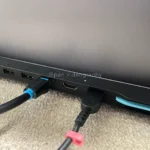
2つの端子がある側には、パソコンに接続するためのUSB 3.0 Type-A端子と、外部映像機器から出力された映像を取り込むためのHDMI入力端子が備えられています。
私の環境ではUSB Type-AからType-Cに変換して接続した際にPC側で認識されなかったため、USB 3.0以上のType-A端子への接続をオススメします。

反対側のHDMI端子は、PCに取り込む映像とは別に、液晶ディスプレイでモニタリングするためのHDMIパススルーポートになっております。
PCに取り込んだ映像は、映像処理やソフトウェアなどを経由する間に大幅な遅延が発生してしまうこともあるため、HDMI入力で受け取った映像をそのまま出力し、遅延の少ない映像をモニタリングするために使用します。

こちらのパススルー対応HDMI端子は、最大4K 30fpsの入力・出力に対応しているため、対応範囲を超える解像度やフレームレートの映像が入力されると、セカンダリーモニターに正常に出力されない場合もあります。
HDMIのバージョンはHDMI 1.4相当と思われるので、対応する解像度とフレームレートの範囲内であれば、ゲーム機やデジタルカメラ、ビデオカメラなど様々な機器を接続してPCに映像を取り込むことができます。
TreasLin HSV321でライブ配信・録画するためのOBS設定

ライブストリーミングやリアルタイム録画をする時は、私が試した中で最も安定していて扱いやすかった、無料のライブ配信・録画ソフトウェアOBS Studioを使用します。
有料・無料を問わず様々なソフトウェアを試用した中では、XSplit Broadcasterの画質が最も高品質だったのですが、回線状況によっては映像全体にブロックノイズが発生することも多かったため、OBSに戻りました。
OS側では、USBセレクティブサスペンドやモニターの自動電源オフを無効にするなど、OBSやキャプチャーボードに影響する省電力設定を見直し、接続が途切れないようにしておく必要もあります。
OBSの詳細設定は色空間と色範囲の指定が特に重要!

8bitのフルHDまでしかPCに取り込めないHSV321では、OBSの詳細設定にある映像の項目で、カラーフォーマットをNV12(8bit、4:2:0、2 planes)に設定します。
色空間は映像の色の扱いを定める規格に関わる設定で、ハイビジョン映像や4K SDR映像でも使われているRec.709に設定します。
色範囲はキャプチャーボードに接続する映像機器の出力信号にもよりますが、0~255で出力している場合はフル(フルレンジ)、16~235で出力している場合はリミテッド(リミテッドレンジまたはビデオレンジ)を基本として、配信先の対応するデータレベルも考慮して設定します。
これを正しく設定していないと、コントラストが低い映像になったり、白飛びや黒つぶれが発生した映像が出力されたりするので、最終的に表示するデバイスで色やコントラストをチェックしておくのがオススメです。
カメラなどから出力される映像をYouTube Liveで配信する時は、16~235のリミテッドレンジを基本にできますが、ゲーム機などでは0~255で出力している場合もあるので、出力側の仕様に合わせて選択してください。
出力する解像度とフレームレートが決まる映像の一般設定

基本(キャンバス)解像度は、OBSのメインウィンドウでソースを配置するための下地(Canvas)にあたる部分になります。
キャプチャーボードで入力した映像をフルスクリーンで配信する時は、ソースと同じアスペクト比と解像度を設定しておきます。
出力(スケーリング)解像度は、メインウィンドウ内のキャンバスで構成した映像を必要に応じて拡大・縮小し、配信先で表示する解像度や録画データを保存する時の解像度を決定する設定です。
基本的には入力するソースと同じ解像度で大丈夫ですが、基本解像度と出力解像度のアスペクト比が異なると、縦や横に映像が引き伸ばされてしまう場合があります。
縮小フィルターは、基本解像度よりも出力解像度が低くなる時に使用するフィルターの種類を選択する項目です。
ランチョスは細部を鮮明に保ちやすいフィルターですが、その分GPUなどの映像処理にかかる負荷が高くなります。
また、出力解像度の方が高いアップスケーリングでも縮小フィルターの項目は表示されますが、OBSのフォーラムでも説明されているように、基本的にはダウンスケーリング時に使用するフィルターです。
FPS共通値は29.97fpsに設定しておりますが、HSV321でPCに取り込める映像は最大フルHD 60fpsで、4K 30fpsはHDMI入力とパススルー出力のみの対応となるため、60fpsを超える滑らかなゲーム映像を録画したい場合には物足りない点にご注意を!
あくまで、ライブ配信やゲーム録画を続けるかどうか分からない方の入門用としてオススメできるビデオキャプチャーボードだと考えております。
映像キャプチャデバイスのプロパティ設定

HSV321で外部から映像を取り込んでライブ配信や録画をする際は、ソースに「映像キャプチャデバイス」を追加し、その文字の上で右クリックしてプロパティを表示します。

デバイスをMiraBox Video Captureに設定すると、ビデオキャプチャーボードに接続した映像を表示できますが、この状態で映像が表示されない場合は、いったん別のデバイスに切り替えてから再度MiraBoxに戻すと表示されます。
TreasLin HSV321として販売されている製品ですが、MiraBox HSV321と外観や型番が共通しているため、メーカー名を変えて販売されているOEM品ではないかと思われます。
それ以外は基本的にデバイスの既定値のままで大丈夫ですが、下の方にある「利用可能な場合はハードウェアデコードを使用する」にチェックを入れると、対応する映像形式ではCPUへの負荷を軽減できます。
私の環境ではハードウェアデコードを利用した方が安定して配信できましたが、必須かどうかは映像形式やPCの性能によって異なります。
音声出力モードは「音声のみをキャプチャ」のままで、正常に音声を取り込めておりました。
ファイルサイズを小さくして高画質に!配信と録画のエンコーダー設定

出力の配信設定では、PCに搭載しているハードウェアの性能やインターネット回線の速度・安定性に合わせて、ビットレートやプリセットを調整しながら無理のない設定値を詰めていく必要があります。
映像コーデックは、一般的にH.264<HEVC<AV1の順に圧縮効率が高くなり、画質を維持したままビットレートを下げやすくなりますが、NVIDIA製GPUでAV1のハードウェアエンコードに対応するのはGeForce RTX 40シリーズ以降となります。
使用できる中で圧縮効率の高い映像コーデックを選択し、プリセットで品質を調整しながら、CPUやGPUの負荷が最大でも80%以内に収まるように設定します。
圧縮効率の高いビデオコーデックを選ぶと、高画質を維持したまま低いビットレートでライブ配信を行いやすくなるため、特に低速回線しか用意できない場合に有利に働きます。
YouTube Liveのストリーム設定とアーカイブ映像

OBSの配信設定で配信先のアカウントを接続するか、ストリームキーを入力した後に「配信開始」をクリックすると、配信が始まります。
OBSを使用したYouTube Live配信では、アカウント接続時にエンコーダーエラーなどで配信が自動終了扱いになってしまったことがあるため、私はストリームキーで接続し、YouTube側の自動停止を無効にする設定をオススメしています。これにより、ネットワークの切断やパソコンの異常終了が発生した場合にも、配信がすぐに終了扱いになるのを防ぎやすくなります。

最近はモバイル回線の使用をやめ、Starlinkの衛星通信でライブ配信することが多いのですが、上り速度は30~40Mbps程度しか出ていません。
そのためにも、可能な限りビットレートを抑えながら高品質な映像を配信できる、高圧縮のビデオコーデックが重要になってくるのです。
TreasLin HSV321を使用してライブ配信した映像のアーカイブは、以下のYouTubeプレーヤーで視聴できます。
YouTube動画 2024年3月25日 仙台空港飛行機離着陸 ライブ配信
中古のビジネスパソコンとモバイルWi-Fiを使用していた都合で、フルハイビジョン画質の低ビットレートでライブ配信していましたが、過度なブロックノイズやアーティファクトの発生を抑えながら、比較的高い画質を維持することができました。
AVerMediaのLive Gamer ULTRA 2.1 GC553G2も所有していますが、フルハイビジョン画質で比較すると、どちらもさほど変わらない品質でしたので、5000円以内の低価格帯で購入できるビデオキャプチャーボードの中では画質が良い方だと思います。
HDMIの4Kパススルー出力は、フルHDで使用した際に体感で20msほどのディレイが発生しているように感じたので、ゲーム配信の時はパススルー出力で接続した液晶ディスプレイの遅延が若干気になってしまうかもしれません。
パススルー端子を使用せず、カメラを接続したライブストリーミングで3年近く使用していましたが、ライブ配信やゲーム録画の入門用キャプチャーボードとしてオススメできるデバイスだと思います。
TreasLin USB3.0キャプチャーボードHSV321の仕様
| 最大入力解像度 | 4K 30fps |
| パススルー最大出力解像度 | 4K 30fps |
| 最大キャプチャー解像度 | 1080P 60fps |
| USBの仕様 | USB 3.0 Type-A |
| HDMI端子の仕様 | HDMI 1.4相当(推定) |
| 映像フォーマット | YUY2 |
| 転送速度 | 300-350MB/s |
| オーディオ入力 | 48kHz/44.1kHz |
| 対応OS | Windows、OS X、Linux |
| サイズ | 95×63×22mm(公称値) 105×68×25mm(外枠を含む実測値) |
| 本体重量 | 213g |
TreasLinのビデオキャプチャーボード HSV321は、Amazon・楽天市場・Yahoo!ショッピングの各ショッピングサイトでお買い求めいただけます。
Youtubeチャンネルでは、日本国内各地の美しい四季の風景、ネイチャービデオ、花火大会やイベント・お祭り等、クリスマスイルミネーションや夜景、星景タイムラプス映像、Vlog、飛行機や新幹線などの乗り物等の映像をライブラリー化し、世界各地に発信しております。
また、不定期で花火大会やイベントのライブ配信も実施中!
下のYouTubeアイコンからチャンネルを表示していただき、チャンネル登録後に通知をオンにしていただくとライブ配信の通知が受け取れます!
もちろん動画URLや埋め込みタグを使用したウェブサイトへの埋め込みやSNSでのシェアもOKです!














この記事へのコメントはありません。