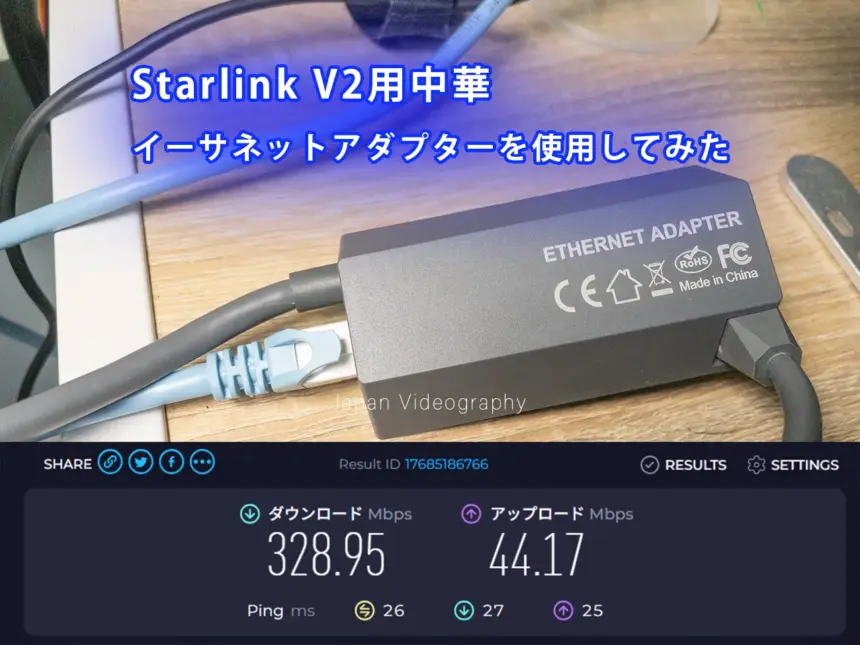
Starlinkムーブとして販売されている第2世代スターリンクキットには、第3世代ルーターに標準で備えられている有線LAN用イーサネットポートがありません。無線LANでも充分な性能を発揮しますが、通信の安定化やWi-Fiを使用出来ない場所でのインターネット通信のために、有線イーサネットアダプターを購入してみました。
標準で無線LANしか使用できない第2世代Starlinkキット

アンテナが小型化されたStarlinkミニや第3世代Starlinkキットこと、標準フラットタイプに付属する第3世代ルーターには、有線接続が可能なイーサネットポートが備えられていますが、第2世代スターリンクの標準ムーブキットにはイーサネットポートが備えられていません。

しかし問題は、混雑している場所で2.4GHz帯のWi-Fiを使用する事による混信や、5GHz帯を使用した時にDFS(Dynamic Frequency Selection)が作動して、一時的な切断が発生してしまう事です。
スターリンクは日本の電波法に違反している恐れがあったとされていましたが、ファームウェアのアップデートで屋外モードが設定できるようになり、DFS機能付き5GHz帯無線LAN機能を使用出来るようになりました。
どうやら、W52とW53をオフにして、DFS付きW56に制限をする設定らしいけど、ライブ配信中にレーダー波を検知してチャンネルを変更されても困るんですよね・・。
それと、レッドクリフのドローンショーは、Wi-FiやBluetoothを切ってくれとアナウンスする事があるので、それの対策が主な理由。
標準でイーサネットポートが搭載されていない第2世代スターリンクルーターを有線化できる、イーサネットルーターが純正品として販売されていますが、価格がちょっとお高い・・。
という事で、中華製パチモンwを使用して、Starlink V2ルーターを有線化してみる事にしました!
Starlink V2はWi-Fiを無効にすると復旧がめんどくさい
Starlink V2ルーターをバイパスモードに設定して、有線LANのみで使用する事も可能ですが、一度バイパスモードに設定をしてしまうと、Starlinkキットを一度初期化してしまわないと無線LAN機能を復旧させる事ができません。
ACコンセントを素早く6回抜き差しすると、工場出荷状態にリセットされて、無線LAN機能を復旧させる事が出来るのですが、無線LANオンオフスイッチや初期化ボタンを付けるだけじゃダメだったの?って思うぐらい雑な仕様なんですよね。
やってもいいけど、スマートフォンからモニタリングできなくなるし、コンセントをガバガバにしてしまうのが一番嫌だし、設定をするのが面倒だし・・。
バイパスモードを使用してイーサネットアダプターを使用する事がよく書かれていますが、Wi-Fiを使用しながらイーサネットアダプターを使用して有線LANでの接続をする事も出来ましたので、今回はその設定で解説をしていきます。
イーサネットアダプターの外観
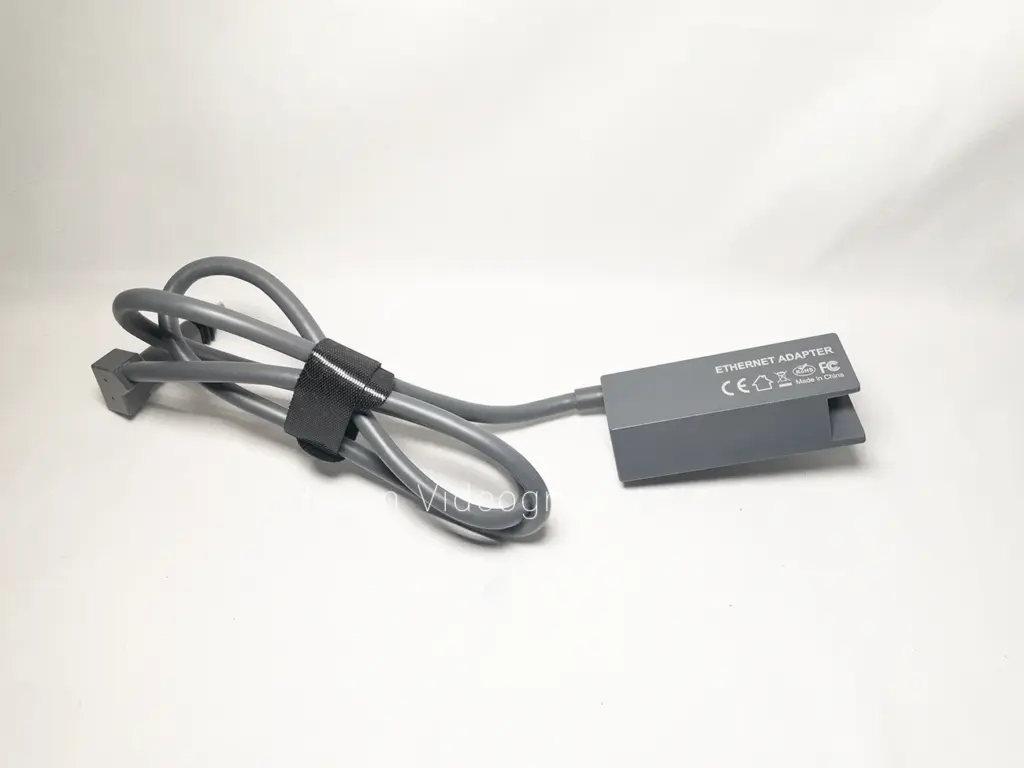
中華製パチモンイーサネットアダプターの見分け方は、StarlinkのXロゴの有無とアダプター本体の表記の違いぐらいで、ほぼ純正品と見分けが付かず、Amazonや楽天市場、Yahooショッピングなどの国内ECサイトの他、Aliexpressで販売されているアダプターのほとんどが互換品です。
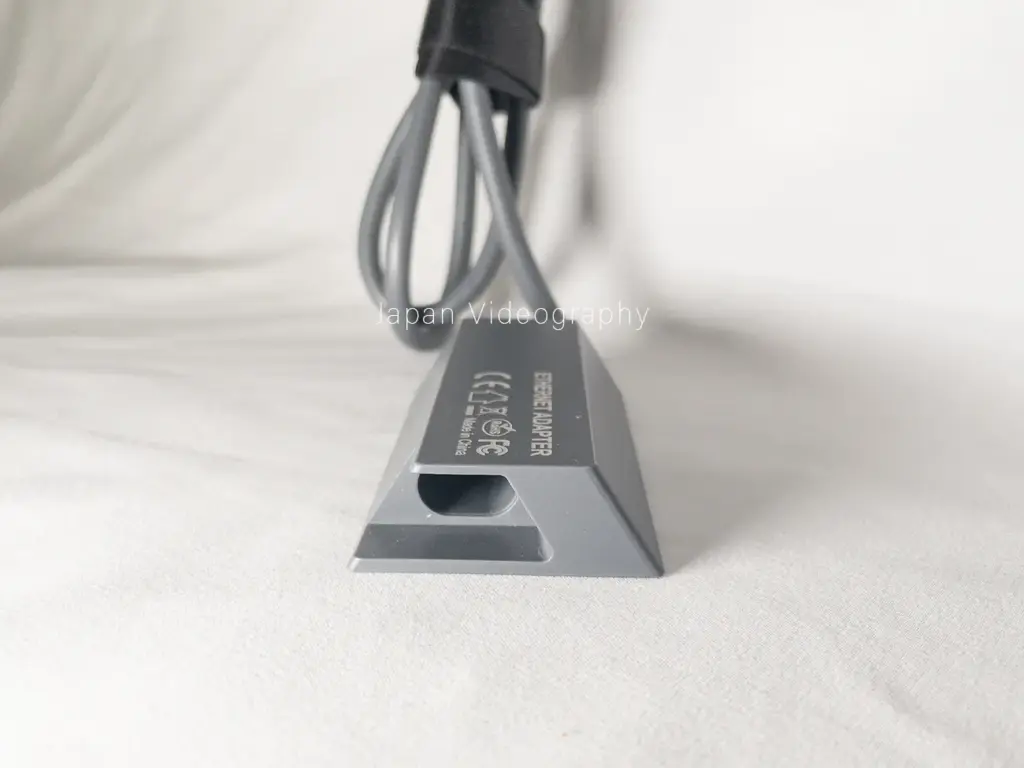
スターリンク純正の着脱式PoEケーブル挿入口も、だいたい本物に寄せて作られていますが、問題はしっかりとハマって防水性も保てるかどうかって所でしょうね。
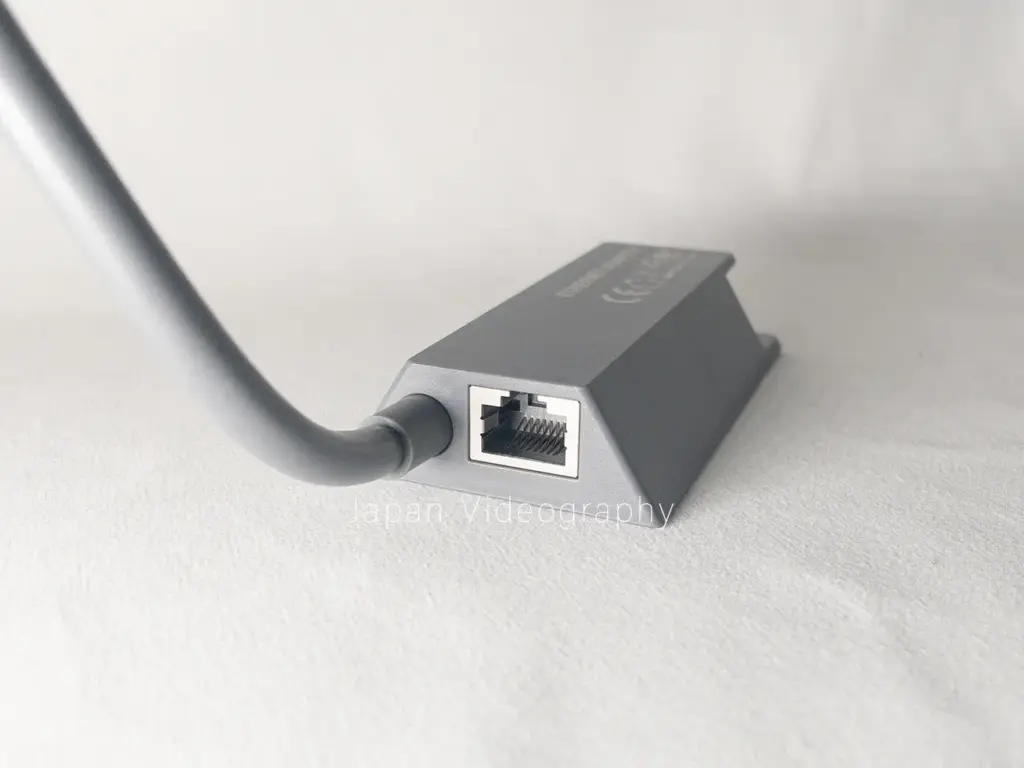
中華製イーサネットアダプターで性能に差がある部分になりますが、RJ-45ポートが1000BASE-Tであれば当たりの製品です。
海外のフォーラムでは、下りが100Mbpsに制限されたという書き込みも見られたのですが、そちらは100BASE-TXのRJ-45ポートを搭載しているアダプターを購入してしまったみたいです。
購入を予定しているアダプターのレビューや説明を見て、純正以外で外れ製品を引かない自己判断が必要でもあるので、確実なのは純正品となるかと思います。
中華製で1000BASE-Tを搭載していると思われるアダプターは以下のリンクでお買い求めいただけます。

Starlink純正だと思われるイーサネットアダプターもAmazonで販売されていますが、中国製とほぼ変わらない値段まで下げられておりました。

イーサネットアダプターの接続方法
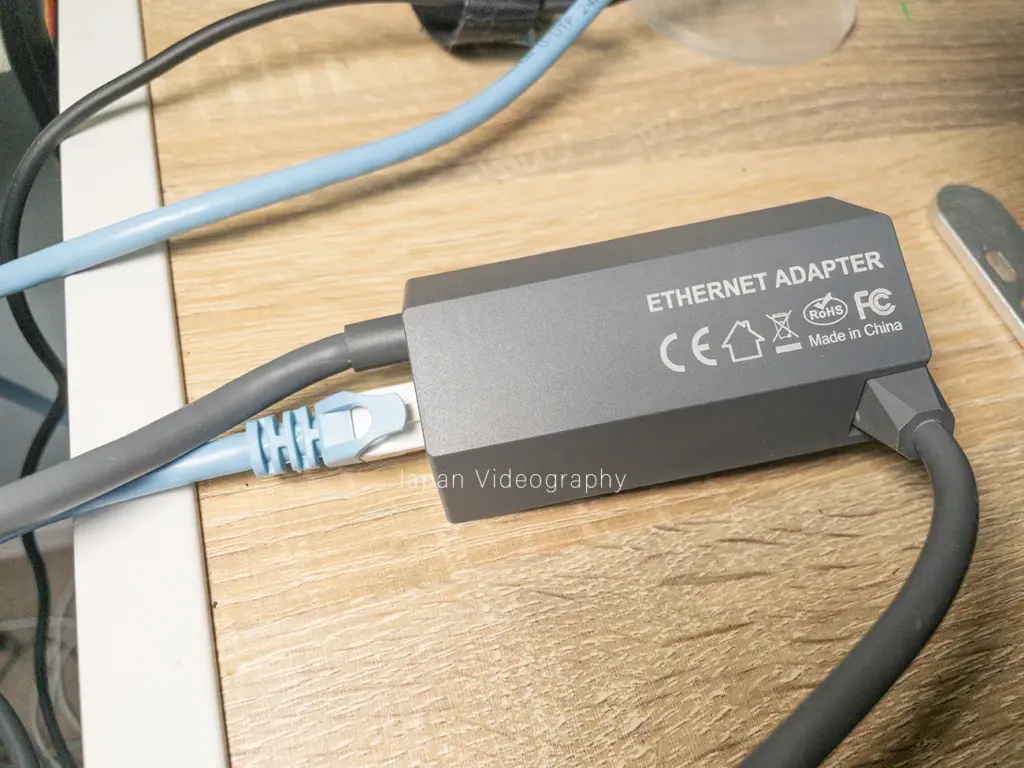
スターリンクアンテナに接続したPoEケーブルのルーター側コネクターをイーサネットアダプターに接続して、アダプターから伸びるPoEケーブルをルーターに接続して使用します。
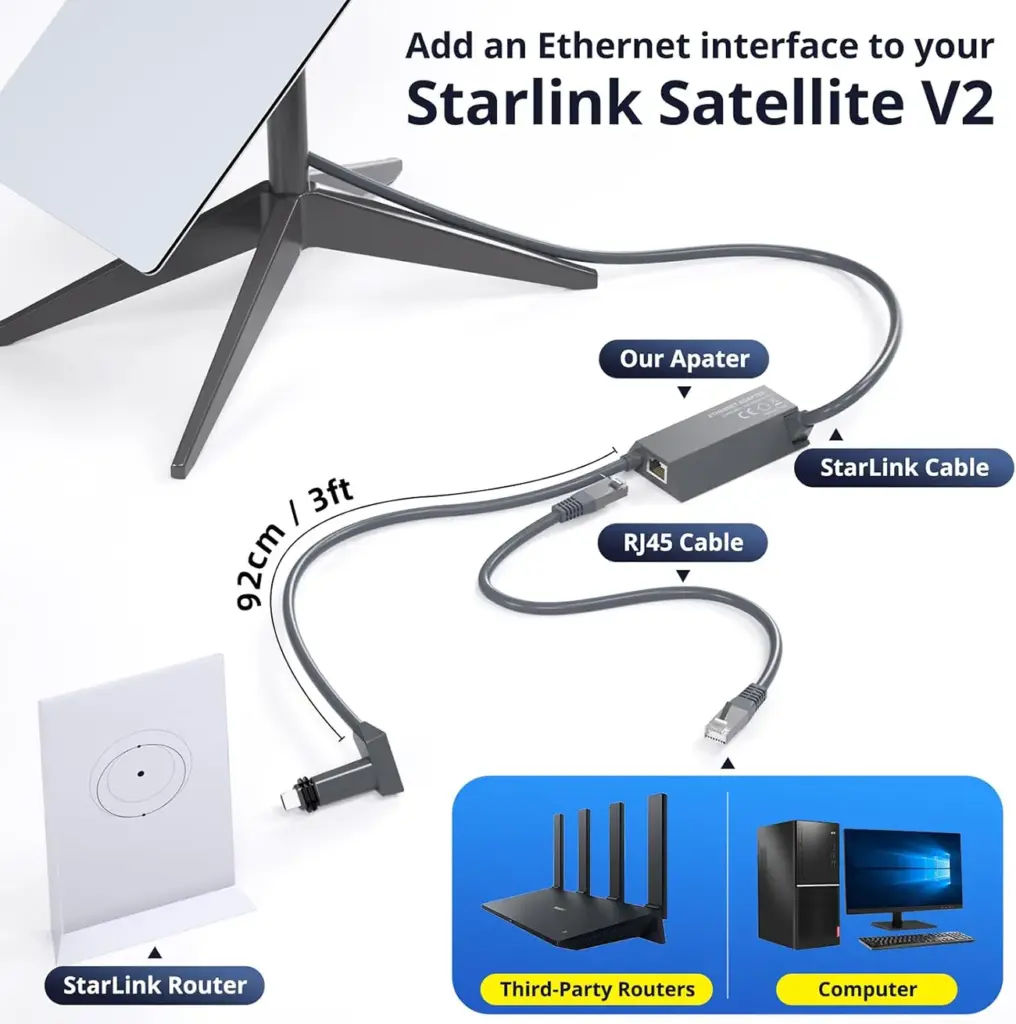
接続方法は上記画像のようになりますが、Starlinkは下り最大で300Mbps程度の通信速度しか出ないので、Cat5e以上のLANケーブルを使用すれば大丈夫だと思いますが、他にも使用用途があればCat6以上のケーブルを使った方が良いのかもしれません。

ちなみに各コネクターのフィッティングも問題が無く、中華製品でも純正品と変わらないような品質のアダプターでした。
Starlink有線LAN仕様の通信速度
Starlink Wi-Fiの通信速度
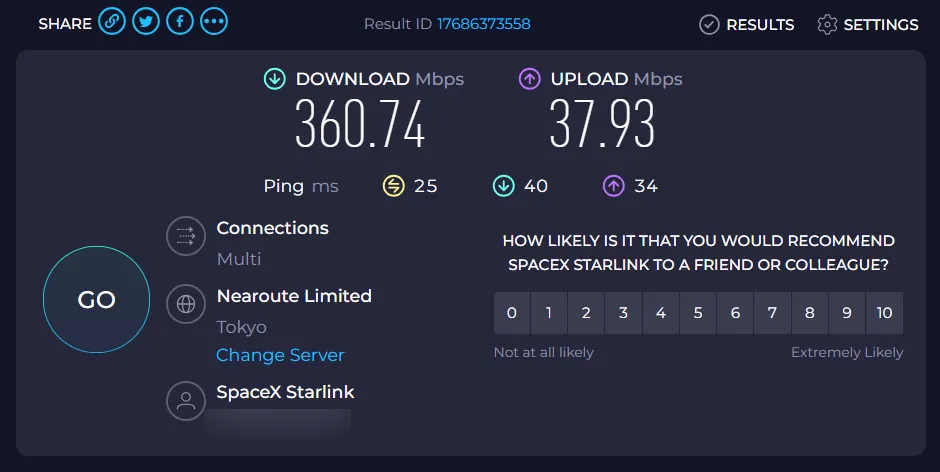
Starlink V2の通信速度は、下り300Mbps以上、上り40Mbps~50Mbpsぐらい出る時もありますが、衛星の仕様や通信状況によって結構コロコロ変わります。
Wi-Fi 5GHz接続での測定結果では、下り360.74Mbps、上り37.93Mbpsぐらいの通信速度が出ていました。
Starlink イーサネットアダプター使用時の通信速度
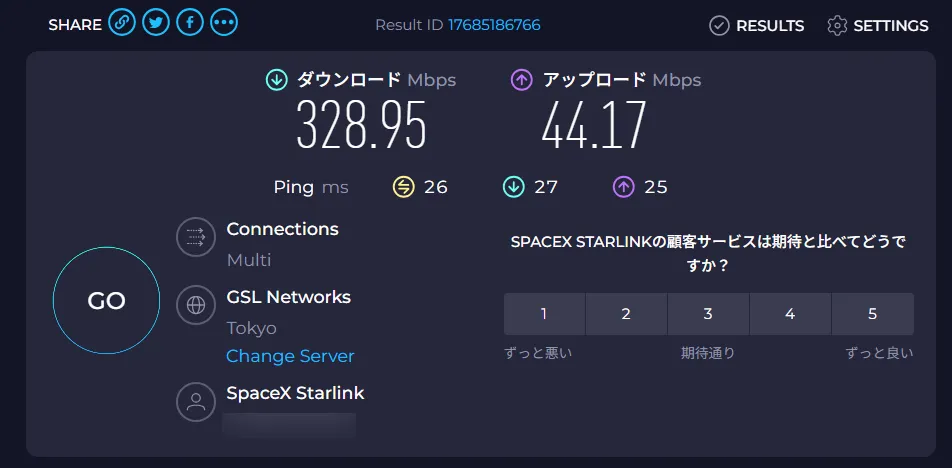
ダウンロード速度とアップロード速度は、ほぼ誤差の範囲内に収まっていたので、イーサネットアダプターを使用する事による速度低下は無しと考えておいて良いでしょう。
やはり、下り100Mbpsになったという口コミは、100BASE-TXのRJ-45ポートを備えたイーサネットアダプターを購入してしまった方なのだと思われます。
複数回計測をしましたが、Wi-Fi 5GHzで接続した時よりも、有線LAN接続の時にPing値が30ms以内に収まる事が多かったです。
Wi-FiやBlueToothなどの無線機能を使用出来ないような場所用に購入をしましたが、有線接続でping値が小さくなるのであれば、使用する価値はありですね!
中華製で1000BASE-Tを搭載していると思われるアダプター
Starlink純正だと思われるイーサネットアダプター

Youtubeチャンネルでは、日本国内各地の美しい四季の風景、ネイチャービデオ、花火大会やイベント・お祭り等、クリスマスイルミネーションや夜景、星景タイムラプス映像、Vlog、飛行機や新幹線などの乗り物等の映像をライブラリー化し、世界各地に発信しております。
また、不定期で花火大会やイベントのライブ配信も実施中!
下のYouTubeアイコンからチャンネルを表示していただき、チャンネル登録後に通知をオンにしていただくとライブ配信の通知が受け取れます!
もちろん動画URLや埋め込みタグを使用したウェブサイトへの埋め込みやSNSでのシェアもOKです!












この記事へのコメントはありません。