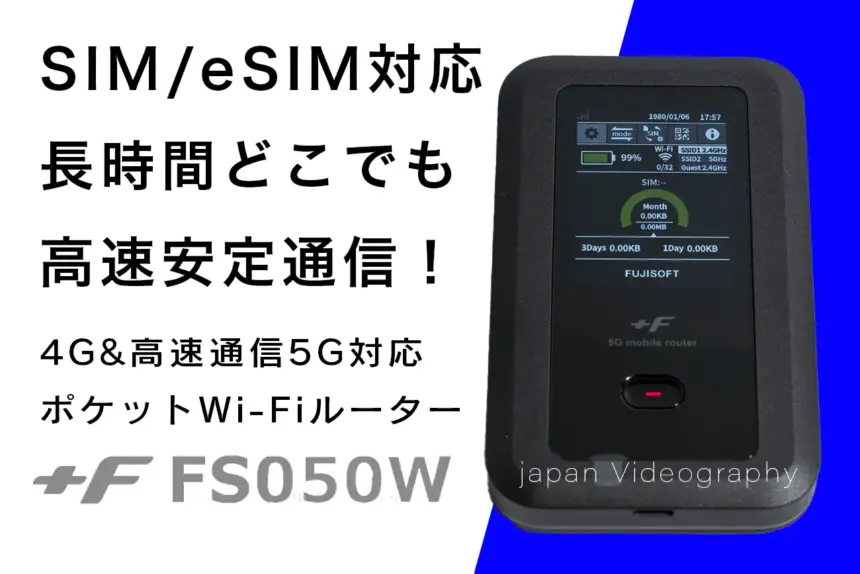
富士ソフトの5G対応モバイルルーター(ポケットWi-Fi)+F FS050Wの実機レビュー!データ通信がギガ無制限で月額3,168円(家族割引適用時)で利用できる楽天モバイルのSIMを入れて、YouTubeライブ配信やインターネット閲覧、車載ディスプレイオーディオでのサブスク音楽配信サービスの視聴などに利用しています!
モバイル回線選びで残った楽天モバイル
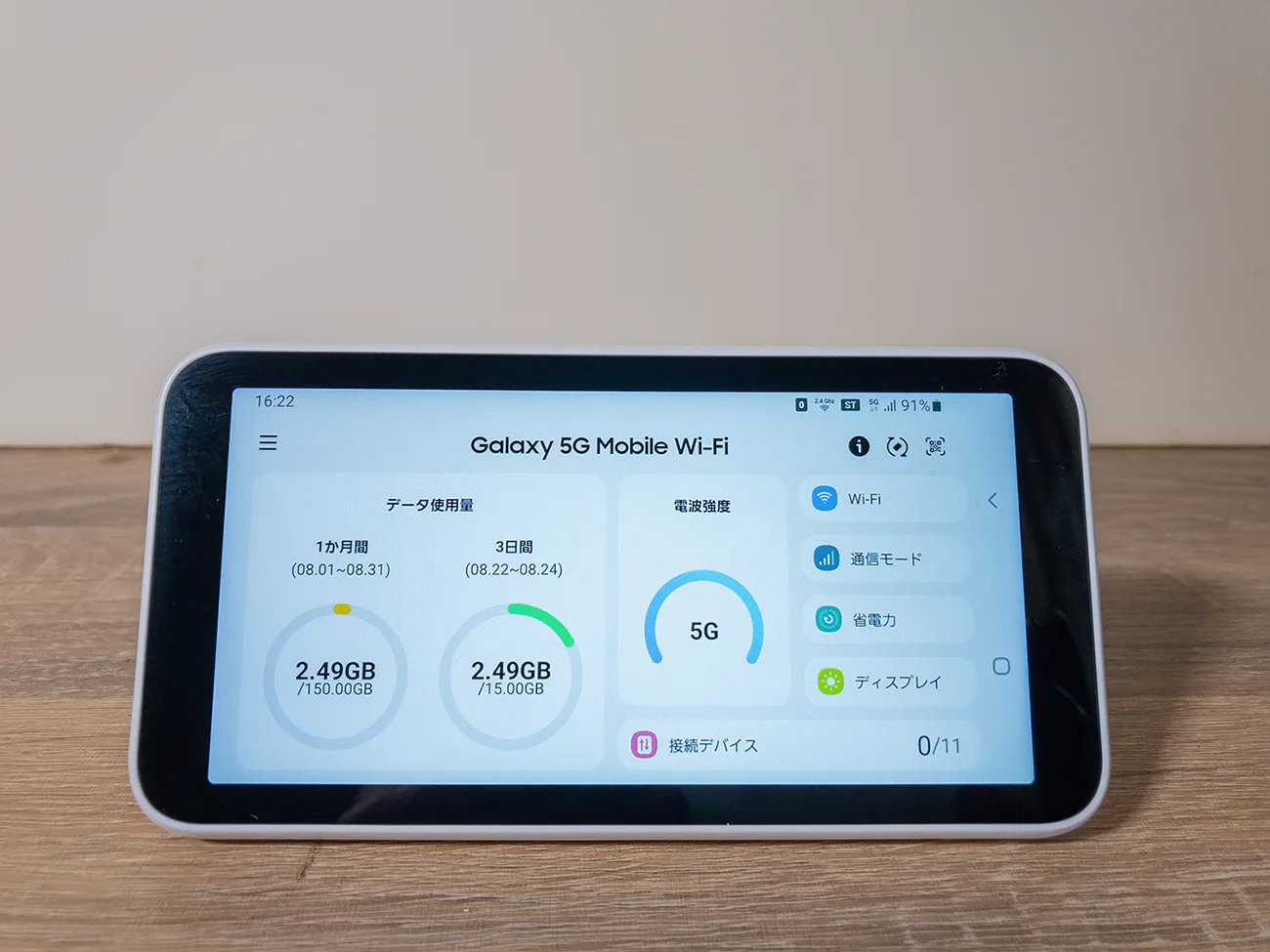
ライブ配信で最も安定するモバイル回線を選ぶために、UQ WiMAX+5G、NUROモバイル、楽天モバイルのSIMをGalaxy 5G Mobile Wi-Fiと富士ソフト+F FS050Wに入れて使用していました。
今回ご紹介する富士ソフトのモバイルルーター+F FS050Wは、NUROモバイル用に購入していたのですが、輻輳が発生して繋がらない場所も多かったため、2週間ほどで解約しました。その後、残ったUQ WiMAX+5Gと楽天モバイルは、比較的安定してネットワークに接続できる事が多かったのですが、月額料金の差から楽天モバイルをメインの回線として残しました。
楽天モバイルのSIMはGalaxy 5G Mobile Wi-Fiでも使用できなくはないのですが、APN設定が手動になってしまう事や、プラスエリアモードではパートナー回線に固定されてしまう不便さから、富士ソフト+F FS050Wに楽天モバイルのSIMを入れて使用する事にしました。
どちらが高速で繋がりやすいかと言うと、場所によって異なります。
混雑している場所でもUQ WiMAXの方が高速通信できる場合もあれば、逆に楽天モバイルの方が良い場合もあり、地域によってネットワークへの接続状況や通信速度は変わります。
富士ソフト+F FS050Wのレビュー


バッテリーは交換可能だけど、持ちは悪い
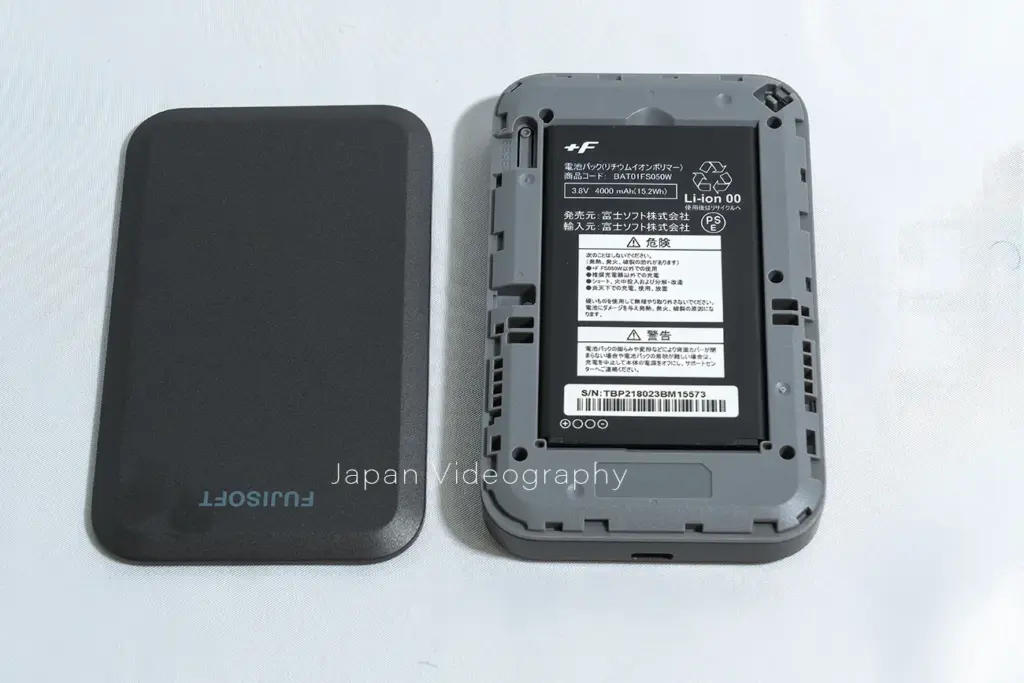
近年は簡単にバッテリーを交換できないモバイル端末が増えていますが、富士ソフト+F FS050Wは裏蓋を開けてバッテリーを取り外せる交換式です。
公式スペックでは5G通信時で約9時間、4G通信時で約11時間の連続通信が可能になっていますが、ライブ配信で常時接続している時や、ディスプレイオーディオにAndroid Autoで接続して音楽サブスク配信を聴いている時は、5~6時間ほどでバッテリーが切れる事もあります。そのため、大量のデータを送受信するような使い方では、別途PD出力対応のモバイルバッテリーが必要になる事が多いです。
また、FS050Wはバッテリーを取り外した状態でも外部電源から給電して動作させる事が可能で、据え置きモードやカー・モードにも対応しています。特に、8時間を超えるような長時間のYouTubeライブ配信では、バッテリー容量と通信時の消費電力を考えると、外部電源を使用しなければ継続するのは厳しいと思います。
普段はパソコンとUSBケーブルで接続して通信したり、ポータブル電源から給電したりする事がほとんどですが、これまで給電や充電に関する問題は発生していません。ただし、9V/2Aに対応したPDやQCの充電器を使用しない場合は充電速度が遅くなるため、長時間の連続使用では電源の出力にも注意が必要です。

FS050Wのシンプルなディスプレイと悪い操作性
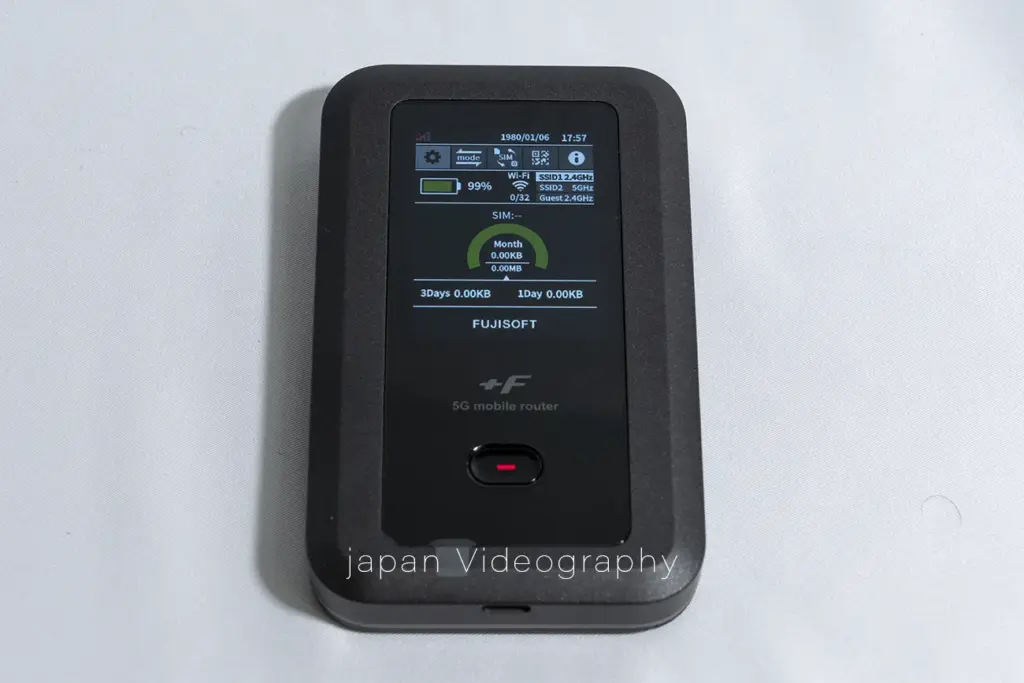
高さ120mm、幅74mm、厚さ19mmの本体の大部分を占める液晶ディスプレイには、5つのメニュー項目とバッテリー残量、通信量が表示されています。
メニュー項目は左から端末設定、モード設定、SIM切り替え、QRコード表示、端末情報の順番に並んでいますが、タッチパネルではなく、右サイドのSELECTボタンとENTERボタンで操作するため、操作性は非常に悪いです。
これらの設定は、FS050Wに対応したスマートフォンアプリ「+F SmartApp」からも操作が可能なため、本体での操作は簡単な設定変更を行う時ぐらいしか使わないと思います。
電源のオンオフは、液晶ディスプレイの中央下にあるボタンを長押しして切り替えます。
無線LANでの接続方法
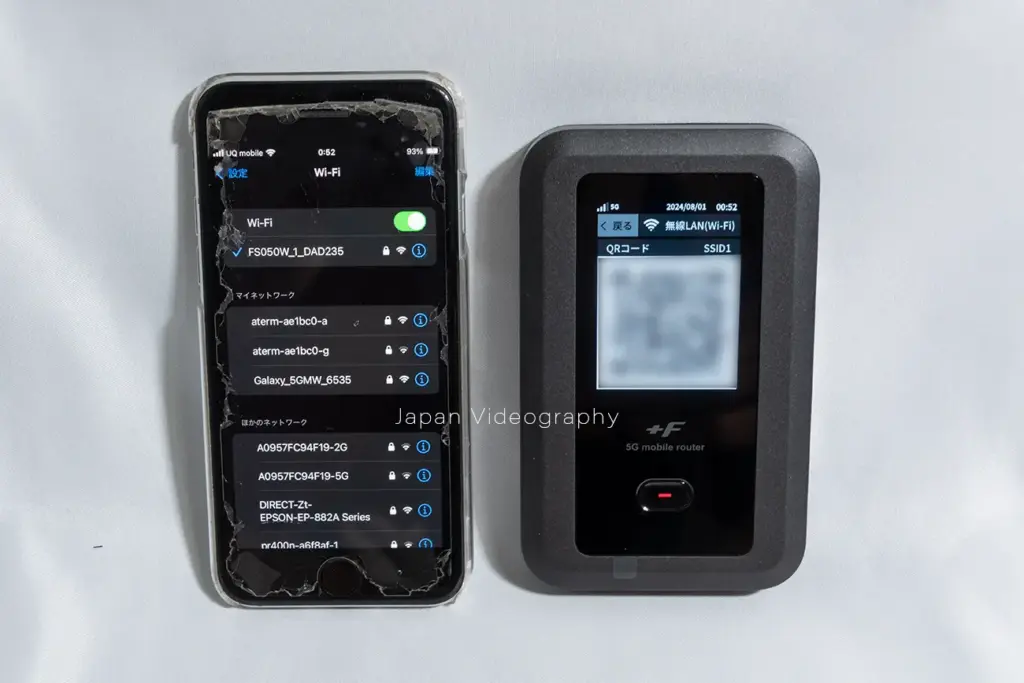
モバイル端末やパソコンなどの機器へのWi-Fi接続は、SSIDとパスワードの入力、WPS接続、QRコードの3種類から選択が可能ですが、QRコードを使用する場合は、スマートフォンのカメラを向けて表示されたネットワーク名をタップするだけで簡単に接続できます。
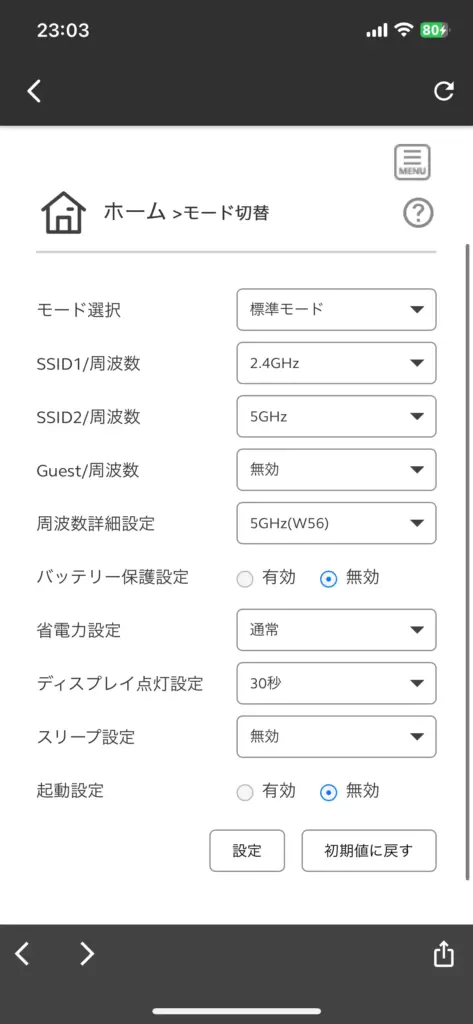
使用している設定ではSSID1に2.4GHz、SSID2に5GHzが割り当てられていますが、2.4GHz帯は障害物に強いという特徴がある反面、同じ周波数帯を使用する電子レンジやBluetooth機器との電波干渉が起こりやすく、通信が不安定になりやすい傾向があります。
壁やドアなどを挟んだ場所で使用しない限りは、5GHz帯で接続した方が高速通信が可能で、ほかの機器との電波干渉も起こりにくい傾向があります。
また、屋外で5GHz帯を使用する場合は、電波法で屋外利用が認められている5.6GHz帯(W56)に固定する必要があります。W56ではDFS機能によって気象レーダーなどの電波を検知し、干渉を避けるためにチャンネルが自動的に切り替わる仕組みになっています。
Wi-Fiの接続台数は最大32台まで同時利用が可能ですが、パソコンやスマートフォンなど、手持ちの端末6台までであれば正常に通信できた事を確認済みです。
楽天モバイルのSIMは自動設定ですぐに使用可能
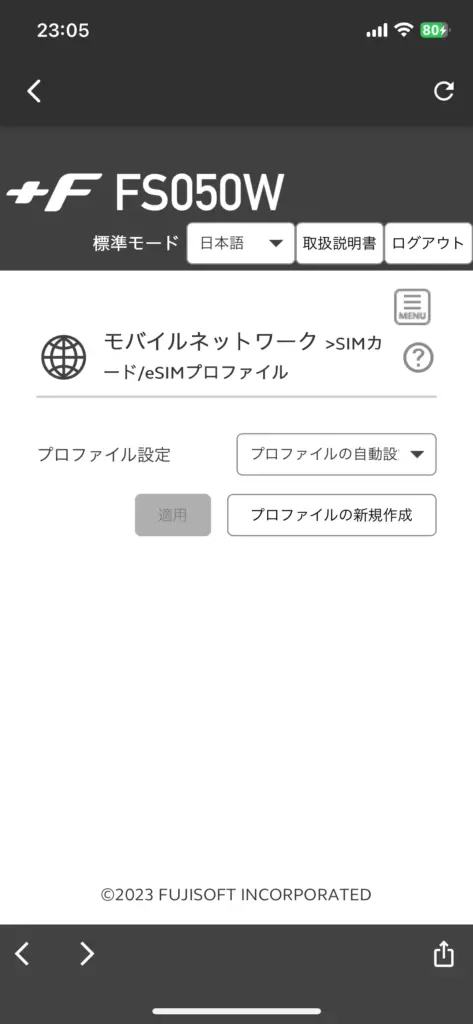
FS050WはSIMフリーのモバイルWi-Fiルーターとなっているため、多くの通信事業者が提供しているSIMやeSIMに対応していますが、利用できる回線やプランには制限があり、WiMAXの通信プランでは使用できません。
富士ソフト+F動作確認済みSIM / 富士ソフト+F動作確認済みeSIM
端末によってはAPNなどのプロファイル情報を手動入力しなくてはいけない場合もありますが、FS050Wの場合は楽天モバイルのSIMカードを挿入するだけでプロファイルが自動設定され、すぐにインターネットを使えるようになります。
eSIMの場合は「eSIMを追加」をタップし、eSIM情報のQRコードを読み込めば追加が可能です。
eSIMでの設定も簡単ではありますが、NUROモバイルの開通時にも手間取っていたので、アナログ人間的には物理SIMの方が楽でした。

モバイルアプリ上から4G/5Gの切り替えも可能
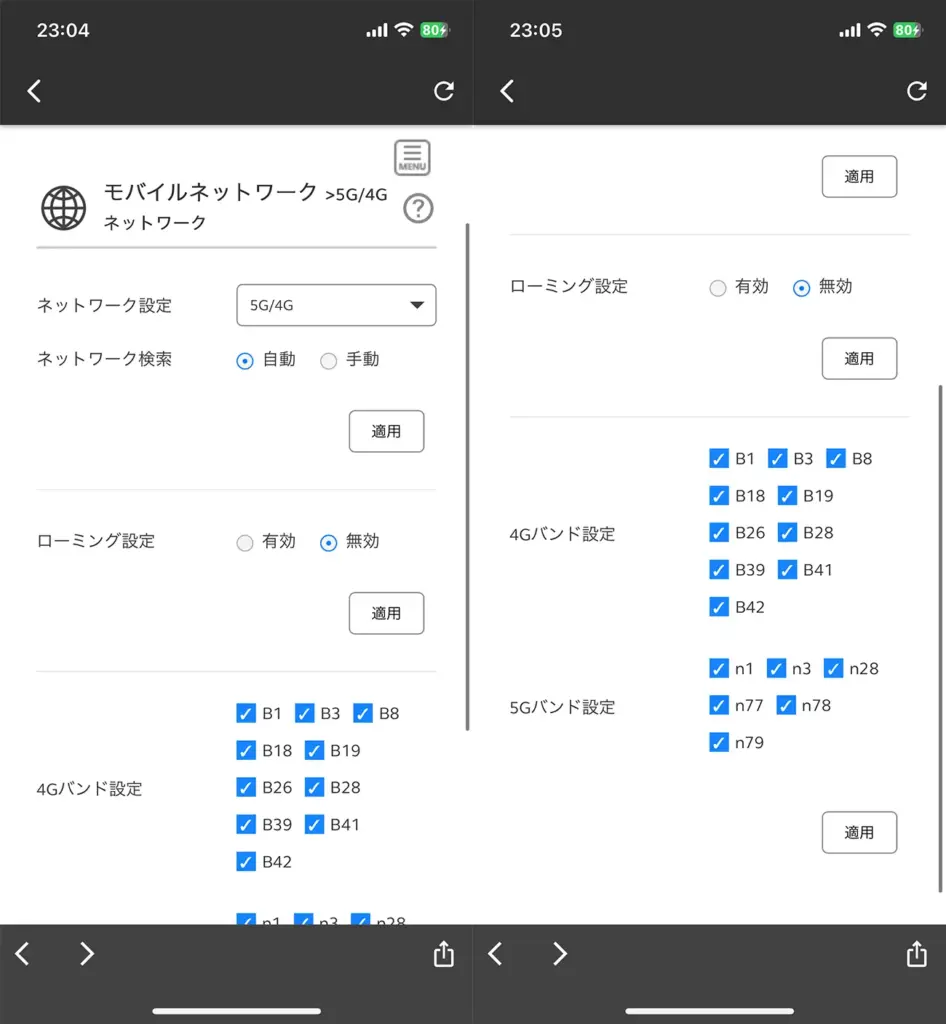
モバイルネットワークの設定は、基本的にデフォルトのままでも大丈夫ですが、5Gに接続している時に速度が出なかったり不安定になっている時や、混雑地域で輻輳が発生している時などに、4Gに固定したり特定のバンドに固定したりして、より安定しているネットワークに接続するような設定も可能です。
楽天モバイルの自社回線とパートナー回線で使用される主な周波数帯は以下の6バンドで、FS050Wでは使用しない対応バンドのチェックを外し、不要な電波の検索を避ける設定も可能です。ただし、楽天モバイルが使用している5Gミリ波のn257にはFS050W本体が対応していないため、利用できるのは対応する4G回線と5GのSub-6帯になります。
実際に楽天モバイルで使用していないバンドのチェックを外しているためか、比較的安定して通信できています。ただし、この設定が安定性の向上にどの程度影響しているかは不明で、場所によっては回線速度が非常に遅くなる事もあります。
| 楽天モバイル対応バンド | 周波数帯 | 特徴 |
| バンド3 | 1.7GHz | 楽天モバイル4G回線 |
| バンド18 | 800MHz | パートナー4G回線(au) |
| バンド26 | 800MHz | パートナー4G回線(au) |
| バンド28 | 700MHz | 楽天モバイル4Gプラチナバンド |
| n77 | 3.7GHz | 5G Sub-6 |
| n257 | 28GHz | 5Gミリ波(FS050Wは非対応) |
FS050Wのほとんどの設定はアプリ上から変更可能
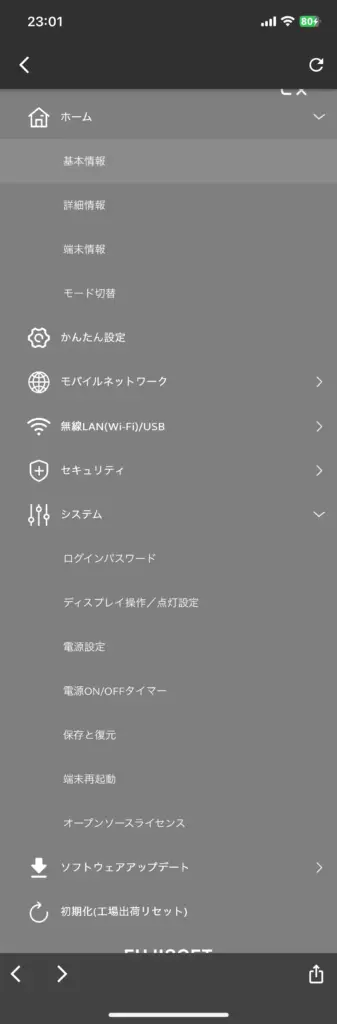
FS050W本体の操作性が悪い事には触れていますが、スマートフォンアプリの+F SmartAppからほとんどの項目の設定変更が可能なので、アプリをインストールしたスマートフォンがFS050WにWi-Fi接続できている間は、特に不便さを感じません。
インターネット通信の安定度と速度
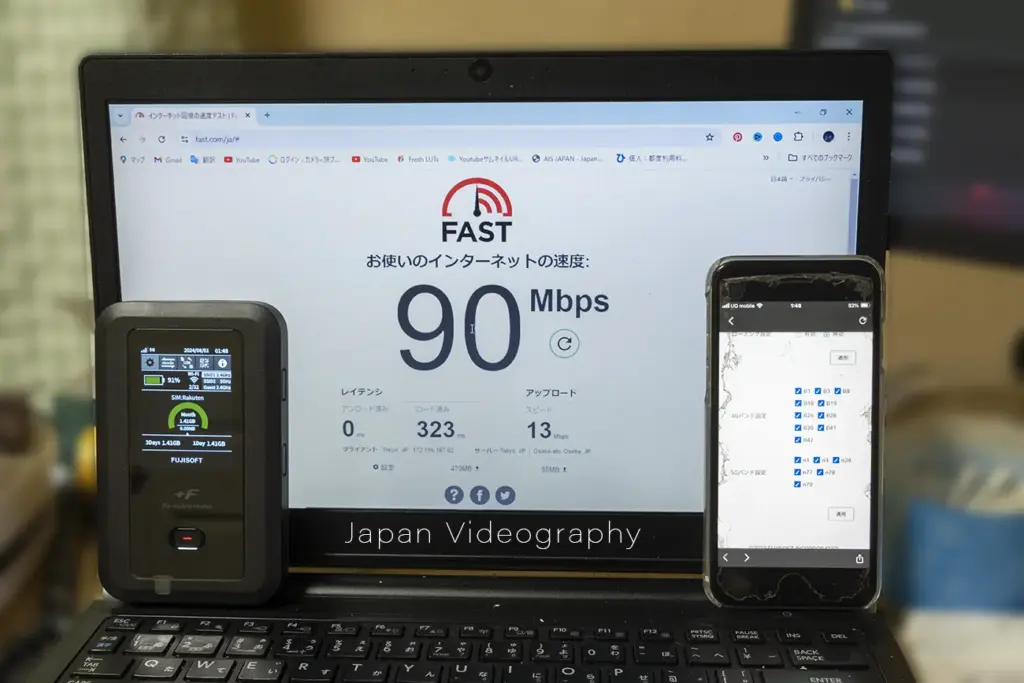
測定する場所にもよりますが、楽天モバイルの5G Sub-6に接続できれば、下り100Mbps前後から150Mbpsほどの高速通信が可能です。
上り速度は10Mbps~20Mbps程度出る事が多いのですが、東日本大震災で被災した東北3県の地域では、何故か50Mbps近く出る場所もあります。この傾向は楽天モバイルだけではなく、UQ WiMAXでも同様です。
🔴LIVE | 航空自衛隊松島基地 ブルーインパルス 基地上空訓練
ライブ配信では、接続が不安定になった時の対策として念のためStarlinkを持って行ってはいましたが、楽天モバイルの回線とFS050Wのみで、ほぼ止まる事なく8時間を超えるライブ配信を継続できました。
VBRの6,000kbps~8,000kbps、最大ビットレート10,000kbpsでも切れたり止まったりする事は無かったので、富士ソフトの+F FS050Wは、長時間のライブ配信でもかなり安定して通信を行える事が確認できました。
ライブ配信のように常時通信を行っている状態では、FS050W本体が発熱していない事はまず無いのですが、夏場に行った8時間を超えるライブ配信でも問題なく動作し、熱が原因で回線速度が低下したり、Wi-Fi接続が不安定になったりする事もありませんでした。少なくとも、これまで使用した環境では、長時間の連続通信による発熱が安定性に悪影響を及ぼした事はありません。
ただし、FS050W本体のどこにアンテナを内蔵しているのかは不明なので、地面やバッグの中に置いている時よりも、スマートフォンホルダーを使用したり、三脚に紐でぶら下げたりするような使い方の方が、ネットワークへの接続が安定する傾向にあります。
また、Wi-Fiの電波強度はホームルーターほど強いわけではなく、遮蔽物の無い直線距離で20メートル以上離れた場合や、1階と2階のように階を隔てた場所で使用する場合でも通信が途切れる事がありますので、離れた場所で使用するような使い方はあまり得意ではありません。
富士ソフト+F FS050Wの製品仕様
| 製品名 | +F FS050W |
| 型番 | FS050WMB1 |
| サイズ | 約120.0mm(高さ) 約74.0mm(幅) 約19.0mm(厚さ) |
| 通信方式(ネットワーク側) | 5G:最大受信速度 2.8Gbps/最大送信速度 460Mbps |
| 4G:最大受信速度 1.6Gbps/最大送信速度 200Mbps | |
| 通信方式(端末側) | Wi-Fi 6対応 IEEE 802.11 a/b/g/n/ac/ax 最大速度:1,201Mbps |
| 対応周波数 | 5G:n1, n3, n28, n41(2025年2月以降出荷分), n77, n78, n79 |
| 4G:B1, B3, B8, B18, B19, B26, B28, B39, B41, B42 | |
| 無線LAN:2.4GHz/5GHz(W52/W53/W56) | |
| 連続通信時間 | 5G:約9時間/4G:約11時間 |
| 動作環境 | 動作温度範囲:0°C~35°C |
| 保管温度範囲:-20°C~60°C | |
| 無線LAN最大同時接続数 | 最大32台 |
| USB接続数 | 1台 |
| セキュリティ | WPA-PSK/WPA2-PSK/WPA3-SAE |
| 対応SIM | nanoSIM + eSIM(最大8件まで登録可能) |
| 充電用端子 | USB Type-C端子(USB3.2 Gen1)、USB-PD対応電源推奨 |
| バッテリー | リチウムイオンポリマー 4,000mAh(3.8V)着脱式 |
| 国際ローミング | 非対応 |
| 表示言語 | 日本語 / 英語 / 中国語 |
FUJISOFT +F FS050Wは、Amazon・楽天市場・Yahooショッピングの各ショッピングサイトでお買い求めいただけます。

Youtubeチャンネルでは、日本国内各地の美しい四季の風景、ネイチャービデオ、花火大会やイベント・お祭り等、クリスマスイルミネーションや夜景、星景タイムラプス映像、Vlog、飛行機や新幹線などの乗り物等の映像をライブラリー化し、世界各地に発信しております。
また、不定期で花火大会やイベントのライブ配信も実施中!
下のYouTubeアイコンからチャンネルを表示していただき、チャンネル登録後に通知をオンにしていただくとライブ配信の通知が受け取れます!
もちろん動画URLや埋め込みタグを使用したウェブサイトへの埋め込みやSNSでのシェアもOKです!













この記事へのコメントはありません。