
このページでは、動画編集や映像制作に使用するパソコンの選び方をはじめ、4K・6Kなどの高解像度映像を編集するために必要なCPUやメモリ、グラフィックボードなどのスペックと、おすすめのパソコンをご紹介します。
動画編集はパソコンを使用する作業の中でも特に処理負荷が大きく、使用する編集ソフトウェアや映像の解像度、記録フォーマットによって必要な性能が大きく変わります。特に高画質な4K・6K映像の編集やカラーグレーディング、ノイズリダクションなどの処理では、CPUだけでなくメインメモリやGPUの性能も重要になります。
動画編集用のパソコン選びで迷っている方や、これから映像制作を始めようと考えている方は、ぜひ参考にしてみてください。
動画編集で必要なパソコンのスペック
動画編集や映像制作では、CPUやメインメモリ(RAM)、グラフィックボード(GPU)などに大きな負荷がかかります。スペックが低いパソコンでも動画編集自体は可能ですが、4K以上の高解像度映像にスタビライズ処理やノイズリダクションなどの重いエフェクトを適用すると、プレビューが極端に遅くなったり、メモリ不足によるエラーが発生したり、書き出しに2日以上かかる場合もあります。
動画編集ソフトウェアには、それぞれ動作に必要な最低システム要件が設けられていますが、これは必ずしも快適な編集作業を保証するものではありません。カット編集やテロップの挿入など、比較的軽い処理であれば最低要件に近い環境でも対応できますが、複雑なエフェクトや高解像度映像を扱う場合は、十分な余裕を持ったスペックが必要です。
また、使用するソフトウェアによって負荷が集中するパーツも異なります。Blackmagic DesignのDaVinci ResolveではGPUの演算性能やビデオメモリ(VRAM)が重要になる一方、Adobe Premiere Proでは処理内容によってメインメモリ(DRAM)やCPU、GPUがボトルネックになる場合があります。
ここでは、実際に6K映像へ負荷の大きいエフェクトを適用した際のCPUやメモリ、GPUの使用状況を参考にしながら、4K・6K動画編集に必要なパソコンのスペックをご紹介します。
CPU

こちらはAdobe Premiere Proを使用し、Avid DNxHR HQX 10bit形式の6K映像にノイズ軽減プラグイン「Neat Video V5」を適用して、H.264/AVC形式で書き出している際のCPU使用率です。
使用しているIntel Core i7-8700は6コア12スレッドのCPUで、オーバークロックには対応しておらず、当時のハイエンドモデルというわけでもありません。しかし、私の環境ではメインメモリやビデオメモリがボトルネックになるため、書き出し中でもCPU使用率が100%に達することはほとんどありません。
一方、Blackmagic DesignのDaVinci Resolveでは、Premiere Proと比較してメインメモリの使用量が少ないケースもありますが、ビデオメモリを使い切り、CPU使用率も100%に達した状態で書き出しを行うことがあります。このように、同じ映像素材を使用していても、編集ソフトウェアやエフェクトによってCPUへの負荷は大きく異なります。
CPUはスタビライズ処理の解析やエフェクトの演算、映像のデコード・エンコードなどに関係する重要なパーツです。性能が不足するとプレビューや書き出しに時間がかかるため、特に複数のエフェクトを使用する場合は処理能力の高いCPUが有利になります。
4Kまでの一般的な8bit映像であれば、編集内容によってはCore i7-8700クラスでも対応できますが、4K以上の高解像度映像やHDR、10bit以上の映像を本格的に扱う場合は、より高性能なCPUを選んでおくと安心です。
なお、H.264やHEVCなどのハードウェアデコード・エンコードに対応しているかどうかは、CPUやGPUの世代、映像のビット深度、色差サンプリング、編集ソフトウェアなどによって異なります。すべての映像フォーマットでハードウェアアクセラレーションが利用できるわけではないため、パソコンを選ぶ際には対応するコーデックも確認しておきましょう。
メインメモリ(DRAM)

こちらはAdobe Premiere Proで映像を書き出している際のメインメモリの使用状況ですが、私の環境では搭載しているメモリをほぼ使い切っています。
メインメモリは映像素材やフレームデータ、エフェクトの処理に必要な情報などを一時的に保持するために使用されます。特にPremiere Proでスタビライズ処理の解析を行ったり、複数のエフェクトを適用した映像を書き出したりする場合には、メモリ使用量が大きくなることがあります。
DaVinci Resolveでも複雑なエフェクトやFusionによる合成処理などを使用するとメモリ消費量が増加するため、どちらのソフトウェアであっても十分な容量を確保しておくことが重要です。
一般的なフルHD動画の編集であれば16GBでも対応できますが、4K動画編集用のパソコンを選ぶのであれば32GBを一つの目安にすると良いでしょう。Adobe Premiere Proで4K以上の映像を扱う場合にも、32GB以上のメインメモリが推奨されています。
ただし、ノイズリダクションやスタビライズなどの重い処理を多用する場合や、6K・8K映像の編集まで想定している場合は、64GB以上のメモリを搭載しておくと作業に余裕が生まれます。
私の環境では、Windowsのタスクマネージャーに表示されるコミット済みメモリが70GBを超えることもあります。コミット済みメモリは物理メモリとページファイルによって確保された仮想メモリの合計に関係する数値であり、そのすべてを物理メモリ上で使用しているわけではありませんが、処理内容によっては相当なメモリ容量が必要になることが分かります。
Premiere Proで4K動画編集を行う際のメモリ容量に迷っている方は、通常の編集なら32GB、重いエフェクトや6K以上の高解像度映像まで扱うのであれば64GB以上を目安に、使用するソフトウェアや作業内容に合わせて選ぶことをおすすめします。
GPU

動画編集用パソコンを選ぶ際、CPUやメインメモリと並んで重要になるのがグラフィックボード(GPU)です。
NVIDIAのグラフィックボードでは、CUDAと呼ばれるGPUによる並列演算技術を利用でき、対応する映像編集ソフトウェアではカラーグレーディングやエフェクトなどの処理を高速化できます。特にDaVinci ResolveではGPUを活用する処理が多く、グラフィックボードの性能が編集作業の快適さに大きく影響します。
また、GPU自体の演算性能だけでなく、グラフィックボードに搭載されているビデオメモリ(VRAM)の容量も重要です。掲載した画像では、重いエフェクトを使用している際にVRAMの使用量が大きくなっていることが確認できますが、私の環境では8GBのVRAMを搭載していても容量が不足し、エラーによって処理が停止してしまうことがあります。
一般的な4K映像のカット編集や簡単なカラー補正であれば、NVIDIA GeForce RTX 2060のような6GBのVRAMを搭載したグラフィックボードでも対応できます。ただし、4K以上の高解像度映像を扱う場合は8GB以上、ノイズリダクションなどの重い処理を使用する場合は12GB以上のVRAMを搭載したモデルを検討すると良いでしょう。
特にDaVinci Resolveで6K映像を編集する際のVRAM容量は、映像の解像度だけでなく、適用するノードやエフェクト、使用するフォーマットによって必要量が変わります。12GBあればすべての処理に対応できるわけではありませんが、VRAMに余裕のあるグラフィックボードを選ぶことで、メモリ不足によるトラブルを減らせる可能性があります。
GPUの動作クロックや演算性能も処理速度に関係するため、VRAM容量だけで性能を判断することはできません。動画編集ではGPUの処理能力とVRAM容量のバランスを考慮して選ぶことが重要です。
なお、複数のグラフィックボードを搭載することでGPU処理を分散できるソフトウェアもありますが、NVLinkやSLIを使用したからといって、2枚のグラフィックボードのVRAM容量が単純に合算されるわけではありません。複数GPUの効果はソフトウェア側の対応状況にも左右されるため、VRAM不足を解消したい場合は、最初から大容量のVRAMを搭載したモデルを選ぶ方が確実です。
ハードディスクやSSD

動画編集用パソコンでは、CPUやGPUだけでなく、映像データの読み書きを行うストレージの性能も重要になります。
従来のHDDに加えて高速なSSDが普及しており、マザーボードへ直接取り付けるM.2タイプのSSDも一般的になりました。M.2は主にストレージの形状や接続規格を示すもので、通信方式にはSATAやNVMeなどがあります。
特にPCI Express接続のNVMe SSDは高速なデータ転送に対応しており、製品によっては読み込み・書き込みともに2,000MB/sを超える性能を備えています。大容量の映像データを扱う場合は、こうした高速ストレージを使用することで編集時の読み込みやファイル転送にかかる時間を短縮できます。
私の場合は、Windowsや映像編集ソフトウェアをインストールするCドライブにNVMe SSDを使用し、編集用の映像素材はSATA接続の2.5インチSSDへ保存しています。動画編集では大容量のファイルを連続して読み書きするため、OSやソフトウェアの起動用ドライブとは別に、映像素材やキャッシュを保存するSSDを用意しておくと便利です。
Adobe Premiere ProやDaVinci Resolveでは、使用するエフェクトや書き出し形式によってストレージへの負荷が異なります。特にApple ProResやAvid DNxHR、RAWなどの高ビットレート映像を扱う場合は、読み書き速度が不足するとプレビューや書き出しのボトルネックになることがあるため、編集用ストレージにはSSDを使用することをおすすめします。
一方、撮影した映像を長期間保管するアーカイブ用途では、容量あたりの価格が比較的安いHDDが適しています。
4K以上の映像をApple ProResやAvid DNxHR、Blackmagic RAWなどの形式で記録するとファイルサイズが非常に大きくなり、特にBlackmagic RAWを高ビットレートの50fpsで収録した場合は、撮影内容によって2日間で1TB程度の容量を消費することもあります。
そのため、編集作業中は高速なSSDを使用し、完成した映像や使用頻度の低い素材は大容量のHDDへ移動することで、ストレージにかかる費用を抑えています。
ただし、HDDもSSDも故障する可能性があるため、大切な撮影データは複数の記録媒体へバックアップしておくことが重要です。
モニターはマルチディスプレイで

動画編集はシングルディスプレイでも可能ですが、タイムラインやプレビュー画面、エフェクトの設定項目などを同時に表示すると作業スペースが不足し、頻繁にウィンドウを切り替えなければならなくなります。
特にカラーグレーディングや複数の映像素材を使用する編集作業では、モニターの表示領域が広いほど効率的に作業を進められます。

Blackmagic DesignのDaVinci Resolveでは、デュアルスクリーン表示を使用することで、タイムラインやビューア、カラーグレーディングに必要なパネルなどを2台のモニターに分けて表示できます。
また、編集ソフトウェアをシングルディスプレイ表示に戻せば、もう一方のモニターで資料を確認したり、ファイル管理や別のソフトウェアを操作したりすることも可能です。
動画編集用のパソコン環境を構築するのであれば、作業効率の向上につながるデュアルディスプレイなどのマルチモニター構成をおすすめします。
動画編集にオススメのパソコン
動画編集用パソコンとして販売されている製品は数多くありますが、映像制作専用という名称が付いているからといって、必ずしも一般的なパソコンと大きく異なるハードウェアを搭載しているわけではありません。
動画編集ではCPUやGPU、メインメモリ、ストレージなどの性能が重要になるため、これらのパーツを強化したゲーミングPCも十分に選択肢となります。
ゲーミングPCは高解像度の3DCGを高速に描画するため、高性能なグラフィックボードやCPUを搭載しているモデルが多く、GPUを活用する映像編集ソフトウェアとの相性も良好です。
ただし、ゲームと動画編集では求められる性能が完全に同じというわけではありません。ゲームではフレームレートを重視する一方、動画編集ではVRAM容量やメインメモリ、ストレージの読み書き速度、映像コーデックへの対応なども重要になります。
NVIDIAのグラフィックボードでは、ゲーム向けのGame Readyドライバーに加え、クリエイティブ用途での安定性を重視したStudioドライバーも用意されているため、使用するソフトウェアに合わせて選択できます。
動画編集用PCとゲーミングPCのどちらを選ぶか迷っている方は、製品の分類よりも、実際に搭載されているCPUやGPU、メモリ容量などを比較して判断すると良いでしょう。
重い処理や4K以上も扱えるハイスペックPC

【ゲーミング】mouse デスクトップパソコン G-Tune(Corei7 12700K/RTX3080/32GB/1TB(NVMe)/4TB/Win11) MP-A7K34SJR8ZN
マウスコンピューターのDAIVシリーズやG-Tuneシリーズは、高性能なCPUやグラフィックボードを搭載したモデルが用意されており、4K・6K動画編集などの負荷が大きい作業にも適しています。
掲載しているモデルに採用されている第12世代Intel Core i7-12700シリーズは、8基のPerformance-coreと4基のEfficient-coreを組み合わせた12コア20スレッドのCPUで、複数の処理を並行して行う映像編集にも対応できる性能を備えています。
例えば、GeForce RTX 3060と64GBのメインメモリを組み合わせた構成であれば、4K動画編集はもちろん、6K映像のカラーグレーディングやエフェクト処理にも対応しやすくなります。RTX 3060には12GBのVRAMを搭載したモデルもあるため、GPUメモリの容量を重視する場合にも魅力的です。
一方、GeForce RTX 3080を搭載した構成はGPUの演算性能が高く、GPU負荷の大きい処理に適していますが、VRAM容量やメインメモリ容量によっては、RTX 3060搭載モデルとは異なる制約が生じる場合があります。
掲載している画像と商品リンクではモデル名や構成が異なるため、購入する際にはCPUやGPU、メモリ容量などの仕様を確認してください。
本格的な6K・8K映像の編集を想定するのであれば、このクラスのCPU性能を一つの目安にしながら、使用するソフトウェアに必要なVRAMやメインメモリを確保しておくと安心です。
処理は遅くなるけど4K以上も扱えるPC

mouse 【ゲーミング】 デスクトップパソコン G-Tune(Corei7 12700 RTX3070Ti 32GBメモリ 1TB SSD+2TB HDD Win11)
マウスコンピューターのゲーミングデスクトップPC「G-Tune」は、12コア20スレッドのIntel Core i7-12700に加え、32GBのメインメモリとNVIDIA GeForce RTX 3070 Tiを搭載したモデルです。
RTX 3070 Tiは高いGPU処理性能を備えているため、4K動画編集や一般的なカラーグレーディングでは十分な性能を期待できます。また、6K映像であっても、編集内容によっては快適に作業を進められるでしょう。
ただし、RTX 3070 TiのVRAM容量は8GBのため、ノイズリダクションなどの処理を多用したり、複雑なノード構成で高解像度映像を編集したりする場合には、GPUメモリが不足する可能性があります。
そのため、4K動画編集を中心に行い、ときどき6K映像も扱う程度であれば選択肢になりますが、重いエフェクトを多用する方はVRAM容量の大きいグラフィックボードを搭載したモデルも検討すると良いでしょう。
ライブ配信もするのであればノートPCもあり

mouse クリエイター 16インチ ノートパソコン DAIV 6N (Corei7 12700H RTX3060 64GBメモリ Gen4 2TB Win11)
マウスコンピューターのクリエイター向けノートPC「DAIV 6N」は、第12世代Intel Core i7-12700HプロセッサーにNVIDIA GeForce RTX 3060を組み合わせ、64GBのメインメモリと2TBのSSDを搭載したモデルです。
ノートパソコンでありながら高性能なCPUとGPUを搭載しているため、4K動画編集や高解像度映像の処理にも対応できる構成となっています。
ただし、ノートPC向けのGPUは同じ名称のデスクトップ向けモデルと性能やVRAM容量が異なる場合があり、冷却性能や消費電力の設定によっても処理速度が変わります。そのため、デスクトップPCと比較する際には、GPUの名称だけでなく搭載されている製品の仕様まで確認しておくことが重要です。
ノートパソコンの最大のメリットは持ち運びができることなので、自宅での映像編集だけでなく、屋外でのYouTubeライブ配信や撮影現場での映像確認、簡単な編集作業まで1台で対応したい方にはおすすめです。
私のオススメは自作(笑)
BTOパソコンなどで希望するスペックの製品が見つからない場合は、自作PCという選択肢もおすすめです。
私が使用している動画編集用パソコンも自作したもので、水冷CPUクーラーやATX電源、PCケースなどは10年ほど前に購入した製品を使い回していますが、CPUやマザーボードなどは3年前に一新しました。
CPUやGPUは新製品が登場するサイクルが比較的短く、4Kから6K、8Kへと映像の高解像度化が進むにつれて、編集時に必要となる処理能力やストレージ容量も増加しています。そのため、必要になったパーツだけを交換して性能を向上できる自作PCは、長期的に使用する場合にメリットがあります。
また、自分でパソコンを組み立てることでハードウェアの構造や各パーツの役割を理解しやすくなり、万が一トラブルが発生した際にも原因を切り分けやすくなります。
もちろん、自作PCであっても故障や不具合を完全に防げるわけではありませんが、予備のパーツを保管しておけば、部品交換によって比較的短時間で復旧できる場合もあります。
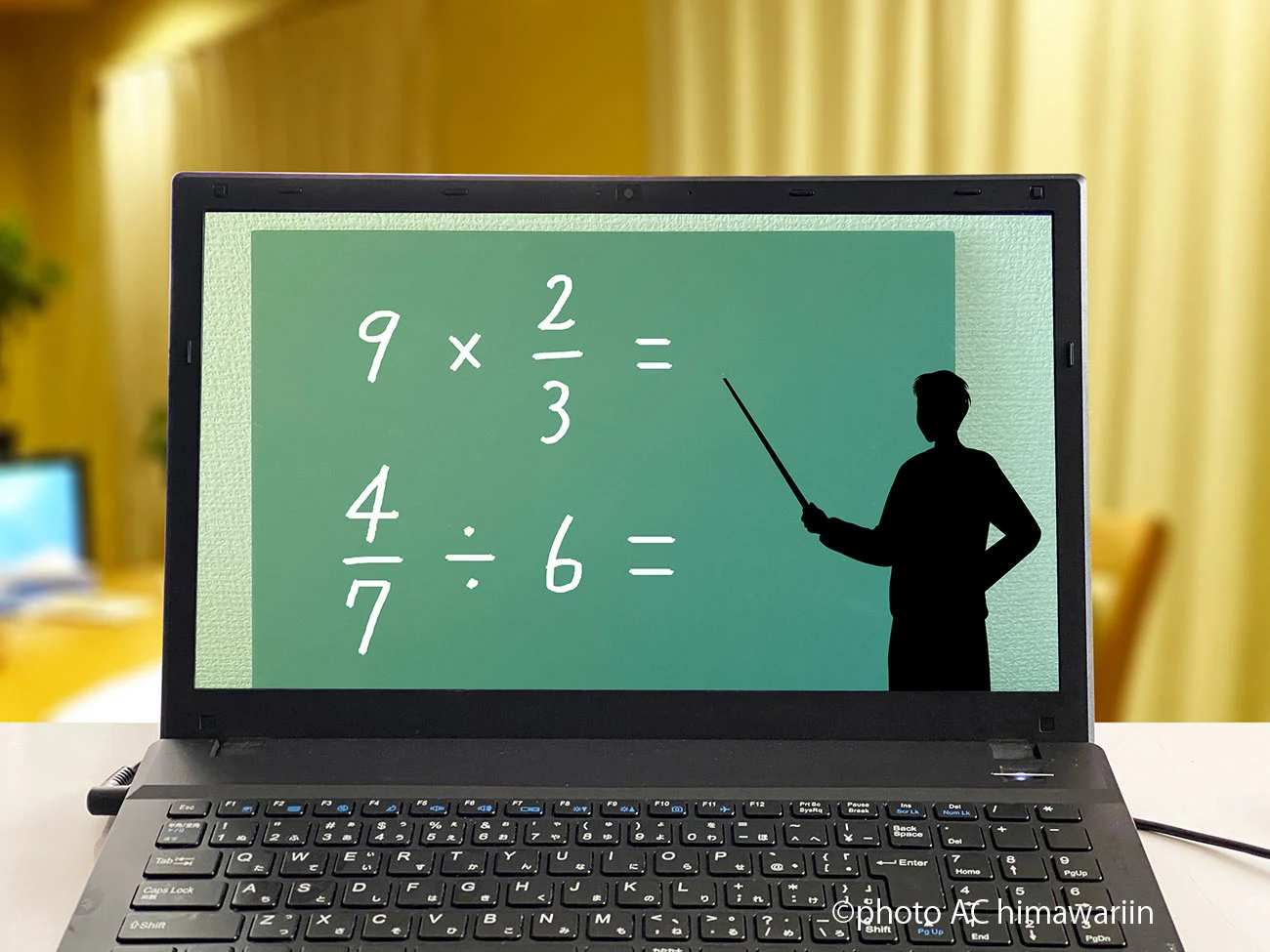
昨年の春には、新型コロナウイルス感染症の影響で学校が休校となり、突然オンライン授業を始めるという連絡があったため、手元に保管していた予備パーツをかき集めてオンライン授業用のパソコンを自作したこともありました。
現在はケースファンとグラフィックボードを交換し、CドライブにもNVMe SSDを使用していますが、動画編集用のパソコンを自作した際の構成や組み立てについては、こちらの記事で詳しく紹介しています。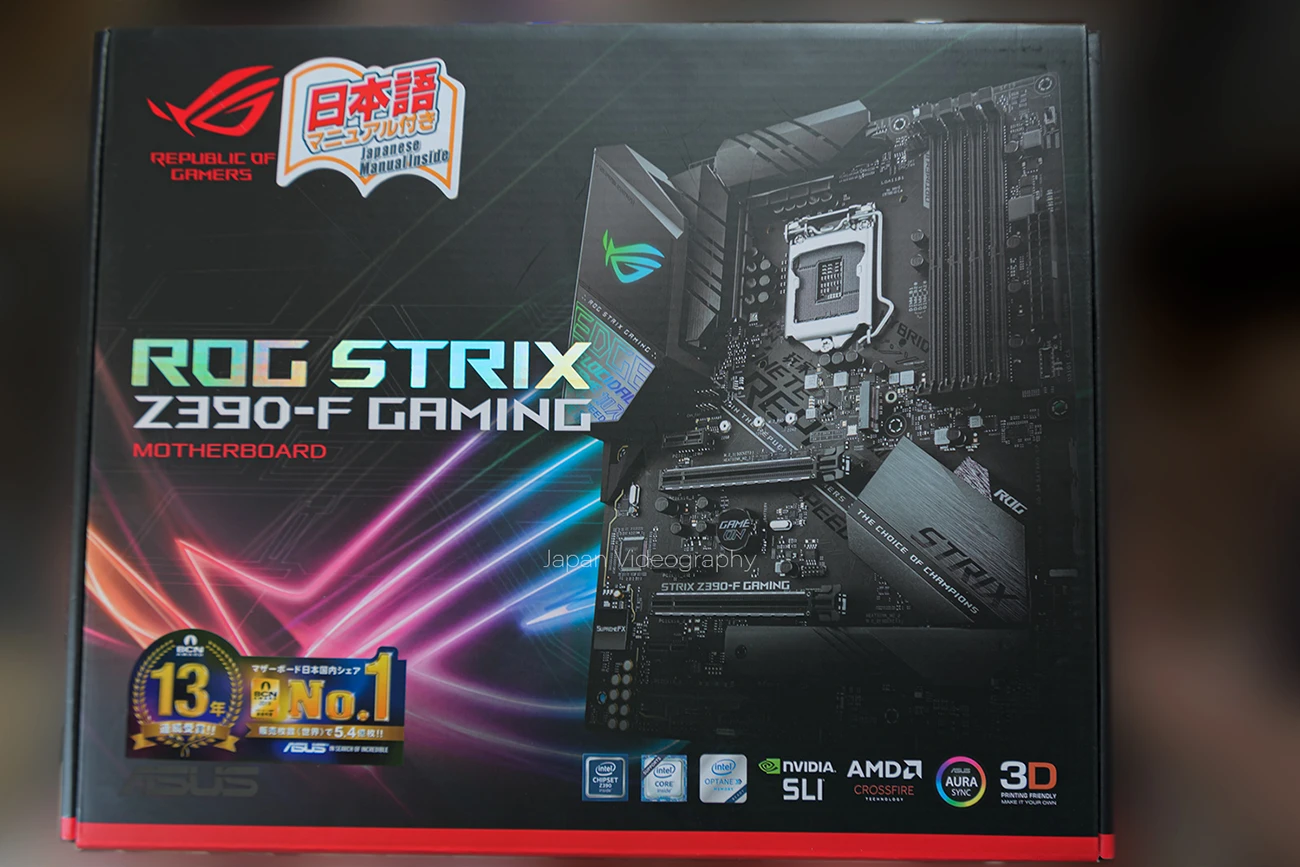
映像制作ではストレージの増設やグラフィックボードの交換などを行う機会もあるため、パーツの選択肢が多く、拡張性の高い自作PCは便利だと感じています。
私が特に自作PCをおすすめする理由は、次のとおりです。
- ATXケースを自由に選べるため、HDDやSSDを搭載できるドライブベイの数や冷却性能を考慮して、将来的なストレージの増設にも対応しやすくなる。
- マザーボードを自由に選択できるため、SATAコネクターやPCIeスロット、M.2スロットの数に加え、CPUソケットや搭載可能なメインメモリの最大容量などを用途に合わせて決められる。
- 変換効率の高い80PLUS認証電源を選ぶことで、電力変換時の損失を抑えられる場合があり、消費電力や発熱の低減につながる。ただし、認証の有無だけで電源の品質や実際の消費電力が決まるわけではない。
- CPUやマザーボードの対応状況によってはオーバークロックも可能になるが、動画編集では安定性も重要なため、無理に動作クロックを高めるよりも、必要に応じてCPUを交換できる拡張性がメリットになる。
- 自分でパソコンを組み立てることで各パーツの構造や接続方法を理解できるため、故障や不具合が発生した際にも原因の切り分けや部品交換を行いやすい。
特に動画編集では大量の映像データを保存する必要があるため、SATAコネクターやM.2スロットの数、ケース内に搭載できるストレージの台数などを考慮しておくと、後から容量を増やす際に便利です。
一方、自作PCは必要なパーツだけを選んで費用を抑えられる反面、性能や拡張性にこだわりすぎると、完成品のBTOパソコンより高額になることもあります。また、組み立てや動作確認、トラブルへの対応も自分で行う必要があるため、パソコンに詳しくない方はサポートが充実したBTOパソコンを選ぶ方が安心できるでしょう。
まとめ
動画編集用のパソコンを選ぶ際は、CPUの性能だけでなく、メインメモリやGPUの処理能力、VRAM容量、ストレージの読み書き速度などを総合的に判断することが重要です。
一般的な4K動画編集であれば32GBのメインメモリと6GB以上のVRAMを一つの目安にできますが、6K・8K映像やRAW形式の素材を扱う場合、あるいはノイズリダクションなどの重い処理を多用する場合は、64GB以上のメインメモリや12GB以上のVRAMを備えた構成も検討する価値があります。
ただし、必要なスペックは編集ソフトウェアや映像フォーマットによって大きく変わるため、解像度だけで判断することはできません。パソコンの性能が不足する場合でも、プロキシ編集やレンダーキャッシュなどを活用することで、プレビュー時の負荷を軽減できる場合があります。
BTOパソコンや自作PCで拡張性の高い構成を選んでおけば、将来的にメモリやGPU、ストレージなどを増設しながら長期間使用することも可能です。
私自身、初代Intel Core i7-980を搭載した自作PCを、4K映像やApple ProRes、Avid DNxHRなどのファイルサイズが大きい映像素材の編集に長年使用していました。高性能なパソコンを導入するには相応の費用がかかりますが、本格的に映像制作を行うのであれば、撮影機材と同じように編集環境にも投資する必要があります。
また、H.264/AVCやHEVCに加えてAV1などの新しい映像圧縮コーデックも登場しているため、今後使用する映像フォーマットを想定し、CPUやGPUのハードウェアデコード・エンコードへの対応状況を確認しておくことも大切です。
4K以内の映像であれば、H.264やHEVCなどの高圧縮フォーマットからApple ProRes、Avid DNxHRなどの編集向けコーデックまで幅広く対応できますが、6K以上の映像に複雑なエフェクトを適用すると、メモリ不足やVRAMエラーによって書き出しが停止してしまうこともあります。
動画編集用パソコンを購入する際は、現在の編集内容だけでなく、将来的に扱う映像の解像度やフォーマット、必要になるエフェクトなども考慮して、余裕のあるスペックを選んでおくことをおすすめします。

Youtubeチャンネルでは、日本国内各地の美しい四季の風景、ネイチャービデオ、花火大会やイベント・お祭り等、クリスマスイルミネーションや夜景、星景タイムラプス映像、Vlog、飛行機や新幹線などの乗り物等の映像をライブラリー化し、世界各地に発信しております。
また、不定期で花火大会やイベントのライブ配信も実施中!
下のYouTubeアイコンからチャンネルを表示していただき、チャンネル登録後に通知をオンにしていただくとライブ配信の通知が受け取れます!
もちろん動画URLや埋め込みタグを使用したウェブサイトへの埋め込みやSNSでのシェアもOKです!












この記事へのコメントはありません。