
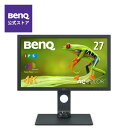
HDR10やHLGなどのハイダイナミックレンジメディアプロファイルに対応し、写真のRAW現像や映像制作も可能なAdobeRGBで99%、DCI-P3で90%の色域をカバーするBenQのカラーマネジメントモニターSW271Cをレビューいたします。
カラーマネジメントモニターの必要性

様々なカラースペースへの対応
写真や映像を撮影してYouTubeやTwitterなどのSNSにアップロードした後に、視聴する端末によって色が変わってしまったり、コントラストが変わって見えてしまう事はないでしょうか?
sRGBやAdobeRGBをはじめ、最近ではさらに色域が広いDisplayP3(P3-D65)やRec.2020などのカラースペースに対応したディスプレイも増えてきておりますが、Adobe RGB以上のカラースペースを100%表示できる製品が少ないのが現状です。

正確な色を表示するためには、ターゲットとしているカラースペースを100%表示できる広色域モニターが必要なのは当然ですが、カメラメーカー独自の広い色空間からITU-R勧告の標準規格に編集するまでの過程をしっかりとモニタリングできる性能も必要です。
色ずれを抑えて正確なガンマカーブで表示できる品質

PCで編集をした写真や映像を他のデバイスで表示した時に、中間部が暗く見えてしまったり、暗部が浮き上がって見えてしまうのがガンマカーブのズレです。
ガンマカーブがズレている時は、入力信号に対して出力信号が直線的にならず、モニターで見ているデータと実際に内部で処理されているデータに相違が発生してしまっている状態になります。
これを正すためには、入力されている信号と出力されている信号を可能な限り一致させて、ディスプレイで見ている状態と出力されたデータが同じになるようにチューニングをする必要があります。
正しい色域とガンマカーブで一貫して表示ができるように、OSと画面表示をリンクさせるためにカラープロファイルで補正を出来るのがカラーマネジメントモニターです。
なお、工場出荷前に測色と調整を済ませてカラープロファイルを読み込ませる製品も、カラーマネジメントモニターと呼んでいる事もあるので、ハードウェアキャリブレーションに対応しているかどうかは別の話とします。(購入する時に間違えないように)
ソフトウェアキャリブレーションとハードウェアキャリブレーションの違い
ソフトウェアキャリブレーションは、Display CALやi1 Profilerなどの汎用ソフトウェアとキャリブレーターを使用して測色をし、グラフィックボードから出力される前にRGB値を補正したカラープロファイルを読み込ませて、正しい色域やガンマカーブになるようにする調整方法です。
どのようなディスプレイでも使用できる汎用性の高さはありますが、モニター側のRGB値やコントラストを手動で調整をしてから、キャリブレーターで測定をしなければいけないため、調整をする手間がかかります。
また、ディスプレイの仕様でターゲットとしている白色点に調整が出来なかったり、測定をした後も色がずれたままになっている事も多く、表示される映像は少なからず劣化します。
ハードウェアキャリブレーションは、ディスプレイメーカーがリリースしている専用のキャリブレーションソフトウェアとキャリブレーターを使用して測定を行います。
モニターとソフトウェアが連携をしながら自動で測色を行ってくれるため、ユーザー側でする操作はターゲットとしている明るさやガンマ値などを入力するのみです。
モニター側でRGBバランスや白色点を調整しながら自動で測色と調整を行ってくれているため、より正確な色表示を実現出来る補足的なカラープロファイルが作成されます。
BenQ SW271Cの開封と組み立て
SW271Cは大きくて重かった

モニターより一回り大きい箱に入っているのを想像していたので、巨大で重い箱は想定外でした。
梱包サイズは、756×425×517(H×W×D)で重量は約21.2kgほどあるのだそうです。
地震対策も兼ねてベースをあえて重くしているのもあると思いますが、ディスプレイのみの重量7.1kgに対して、ベースと遮光フードを合わせた総重量は12kgになるため、SW271Cを設置するデスクの耐荷重を超えないようにしないといけません。
工場出荷状態のキャリブレーションデータも同梱

工場出荷前に計測したキャリブレーションレポートが付属しており、シリアルナンバーと共にAdobeRGBで測定したCIE 1931色度図やディスプレイ全体の輝度ムラをパーセンテージで表示したデータが記載されています。
四隅が明るいけど、経験上は使っているうちに四隅から暗くなってくるはずなので、購入直後は丁度良い調整値なのかもしれません。
ディスプレイの組み立てはツールレス

ディスプレイのベース底にスタンドアーム固定用のネジはありますが、蝶ネジで固定をするはめ込み方式になっているので、全ての部品がはめ込み式のツールレス仕様となっております。

高さと角度を無段階に調整を出来るスタンドアームとディスプレイ本体の固定もはめ込み式となっておりますが、スタンドを立てた状態での固定は難しかったので、重ねた柔らかい布団や座布団の上にディスプレイ本体を載せてから、スタンドアームを固定するのが一番楽でした。

大きな遮光フードもはめ込み式になっておりますが、横長アスペクト比16:9用の遮光フードだけではなく、デジタルサイネージ用の映像制作も想定をしている縦長アスペクト比の9:16用遮光フードも付属しております。

スタンドアームとディスプレイ本体を固定するのは床の上の方が安全ですが、遮光フードは設置予定のデスク上に載せてからの方が持ち運びが楽です。
SW271Cを使用してみました
DaVinci Resolveはデュアルディスプレイ以上が楽

初期段階ではI・O DATAの安いディスプレイとBenQ SW271Cのデュアルディスプレイで構成。
レイアウトは改善の余地がありますが、カラーグレーディングや写真のRAW現像を行うディスプレイ以外は、表示さえされていればお金をかけなくても良いと思っている派です。
Windows環境のHDR表示はDeckLinkから出力するのがオススメ
 Blackmagic Design DaVinci Resolve Studioは、元々HDR10やHLGの表示に対応をしていなかったため、同メーカーからリリースしているキャプチャーカードの、DeckLink Mini Monitor 4KをPCIe 3.0×4スロットに挿入をして表示。
DaVinci Resolve Studio 19以上でHDRのモニタリングにも対応をして必要無くなるかと思っていたけど、出力される映像に相違があった事から継続して使用する事にしています。
DeckLink Mini Monitor 4Kは、PCI Expressジェネレーション2以降の4レーン(PCIe 2.0×4以上)を使用するので、SATAポート等が排他仕様になってしまわないかチェックをしておく必要はあります。

Blackmagic Designのウェブサイトにあるサポートから、最新のDesktop Videoアップデートをダウンロードし、OSにインストールをいたします。
DeckLink Mini Monitor 4Kが認識していれば、Desktop Videoソフトウェア上にデバイスが表示されるので、表示可能な最大解像度(最大2160p 30fps)に設定をします。

DaVinci Resolveのビデオモニタリングの設定で、ビデオフォーマットをUHD 2160p 29.97に設定し、HDMIメタデータを有効化すればDeckLink Mini Monitor経由のHDR表示を有効化出来ます。
DaVinci Resolveで動画を編集する際は、DaVinci Resolve側のデータレベルを設定すると、SW271C側でRGB PC範囲を自動認識してくれるので、黒つぶれや白飛びの無い正しい範囲の映像が表示されます。
ただし、PCの環境によって変わる可能性もあるので、白から黒まで表示出来るグレーチャートの表示で判断する事をお勧めします。
HDR10/HLG表示に対応 (実際は非対応)

DaVinci YRGB Color ManagedやACESccまたはACEScctのどれでも設定できますが、HDR PQまたはHDR HLGに設定をすれば、HDRでの編集と書き出しが可能になります。
HDMIメタデータの最大輝度にチェックを入れて、SW271Cを実測した最大輝度である350nits (350cd/㎡)に設定いたします。
SW271Cは、一応HDR10とHLGに対応している事になっておりますが、VESA認証規格のDisplayHDR 400の認証を取得していない製品なので、HDRの映像制作を予定している方は注意が必要です。

本当は24インチディスプレイを2台並べて、SW271Cを上に並べた方が使い勝手が良かったのですが、モニターアームを付けた時にはデスクが砕け散りそうなので、2台のフルハイビジョンディスプレイでSW271Cを挟んだ、トリプルディスプレイ仕様になりました。
実際に並べてみると、フルハイビジョンと4Kの差がとても大きいという程でもなく2.5Kにアップコンバートをしたのかな?ぐらいの差しか感じません。
Rec.709やDisplayP3 SDR程度であれば必要な色域も出ているので、使用上は問題ないとは思いますが、HDRの認証要件も含めて、表示性能はイマイチであるようにも感じます。

SW271Cには映像入力やカラースペースを手元のコントローラーで簡単に変更が出来るホットキーパックG2が付属しておりますので、HDR映像制作時はDeckLink Mini Monitor 4Kに接続したHDMI入力にしたり、写真のRAW現像やSDR映像の制作時はDPポート入力に設定したりなどの操作が簡単に出来ます。
ケーブルは付属品を使用しない方が良いのかも
グラフィックボードからの出力はDPポートを使用して、Decklink mini monitor 4Kからの出力はHDMIポートを使用しておりますが、編集中やプレビュー中に点滅して見にくくなる事もあります。
この付属ケーブルの品番を検索してみると、どうやらHDMI 2.0の認定品ではなく、Amazonで同じ品番のHDMIやDPケーブルのレビューを見ても、BenQモニター名指しで正常に動作しなかったというレビューもちらほら見かけます。
編集中やプレビュー中に点滅して見にくくなるなる症状は、上位互換規格品となるHDMI 2.1ケーブルを使用する事で完全には無くならなかったけど、大幅に減少させられる事ができました。

エレコム HDMI 2.1 ケーブル ウルトラハイスピード 3m

サンワサプライ DisplayPortケーブル 3m(Ver1.4) KC-DP1430
ケーブルについては国内家電量販店でも販売しているような国内メーカーで、規格の認証を取れているようなケーブルを使用するのが間違いないと思います。
Amazonだけで販売している中華製ケーブルは当たり外れが大きいので、下位のバージョンに対応している製品に使用する時以外はあまりオススメはしません。
付属ケーブルが短くて取り回しが大変だったのもありますし・・。
i1 Display Proを使用してSW271Cをキャリブレーションしてみよう

SW271Cは、i1 Display Pro以外にもi1 Proの無印から3まで、Spyder4~X、ColorMunki Photoなどの様々なキャリブレーターが使用できます。
遮光サンフードには、キャリブレーターがすっぽり入る小窓が付いているので、キャリブレーションをする度にフードを外すような面倒な作業も必要無し。

キャリブレーションはBenQのハードウェアキャリブレーションディスプレイに対応したPalette Master Elementをインストールして行います。

キャリブレーション後のデータは全てのカラーモードに保存できるわけではなく、校正1~校正3までの3つまでしか保存できませんので、写真のRAW現像であればAdobeRGB、SDR映像の編集であればRec.709やDisplayP3などのカラーモードで保存しておけば良いでしょう。
もし他のカラーモードを使用したい場合でも、キャリブレーションにかかる時間は約10分前後ぐらいなので、校正したカラーモードを入れ替える作業も短時間で済ませられます。
HDRは残念ながらハードウェアキャリブレーションに対応していないので、別途Calmanを導入したり、DaVinci ResolveであればCalmanや代用のDisplayCALでキャリブレーションを行った後にLUTをDaVinciで読み込ませて対応する事は出来ます。

Windowsはプロファイルバージョンはv2とv4から選択できますが、以前はソフトウェアやビューワーにおいて正常な意図で表示されないICCプロファイルv4の互換性の問題がありました。
今は解消されているはずので、問題が無ければv4を選択した方が良いでしょう。
i1 Profilerはテーブルベースとマトリックスベースから選べましたが、Palette Master Elementはマトリックスベースのプロファイル作成のみとなっております。

モニターのキャリブレーションがスタートしてから終了までの時間は、10分から15分程度なので、1時間から2時間もかかるソフトウェアキャリブレーションソフトと比較するとかなり早いです。
キャリブレーションが完了すると、作成されたICCプロファイルは自動的にOSにインストールされます。

今回は、写真用にAdobeRGB、SDR映像制作用にRec.709、iPhoneでの表示を想定したDisplayP3 (P3-D65)の3つのプロファイルを作成しましたが、Palette Master Elementで作成したICCプロファイルが、メインディスプレイ(SW271C)のカラープロファイルに全て表示されていればOKです。
ディスプレイの校正1~3を切り替えるごとに、作成されたモニターカラープロファイルも自動的に切り替えられます。
HLGでアップロードした映像
【4K HDR HLG】長岡まつり大花火大会 2022 天地人花火 (YouTube)
YouTubeがP3に対応していれば良かったのかもしれませんが、SDRであればRec.709・HDRであればRec.2020にしか対応していないみたいなので、HDRの映像を制作したとしてもSW271Cで表示しきれない色域は勘とベクトルスコープの表示を見ながら調整をしなければいけません。
SDR映像の制作やRAWで撮影した写真の現像については申し分が無い性能ですが、HDR映像の制作には不向きです。
写真編集や動画編集向けPCとしてスペックや表示できる色域に目を向けられがちだけど、間違いなく指定の色温度やカラースペースで映像や写真を制作したという基準にする事が出来るという点で、正確な色で表示出来るカラーマネジメントモニターを採用する事がベストな選択になるのではないかと思います。
PC自作派としてはWindowsの方が良いけど、こだわりの映像を制作するのであれば、液晶ディスプレイの選択以前に、Macじゃないとダメなような気もしてきました。
BenQ SW271Cの仕様
ディスプレイ
画面サイズ:27 インチ
パネル:IPS
バックライト:LED バックライト
解像度:3840×2160
輝度:300cd/㎡
HDR:HDR10, HLG (DisplayHDR認証未取得)
コントラスト比:1000:1
視野角(°):178°/178°
応答速度:5 ms
リフレッシュレート(Hz):60
色域:sRGB 100% , DCI-P3 90%, Adobe RGB 99%
カラーモード:Adobe RGB, モノクロ, 校正1, 校正2, 校正3, カスタム, DCI-P3, DICOM, Display P3, HDR, M-Book, Paper Color Sync, Rec.709, sRGB
アスペクト比:16:9
表示色:10.7 億色
画素密度:163
表面処理:ノングレア
色温度:5000K, 6500K, 9300K, カスタム, ユーザー設定
Gamma:1.6 – 2.6, sRGB
HDCP:2.2
OSD 言語:Arabic, Chinese (simplified), Chinese (traditional), Czech, Deutsch, English, French, Hungarian, Italian, Japanese, Korean, Netherlands, Polish, Portuguese, Romanian, Russian, Spanish, Swedish
AMA:〇
オーディオ
ヘッドフォンジャック:〇
電力
電圧レート:100 – 240V
電源:内蔵
消費電力 ( 標準) :37 W
消費電力 ( 最大 ):160 W
消費電力 ( スタンバイ時 ):<0.5 W
Power Delivery(USB Type-C / Thunderbolt 3):60 W
寸法と重量
ティルト(上/下):-5˚ – 20˚
スィーベル(左/右):45˚/ 45˚
ピボット:90˚
高さ調整:150mm mm
外形寸法(HxWxD) (mm):503-618.7x647x285.3
外形寸法(HxWxD) (inch):19.8-24.4x26x11.2
外形寸法(HxWxD) (ベースなし) (mm):387.6x647x74.6
外形寸法(HxWxD) (ベースなし) (inch):15.3×25.5×2.9
外形寸法(HxWxD) (ベースなし) (遮光フード含む) (mm):399×659.2×260
外形寸法(HxWxD) (ベースなし) (遮光フード含む) (inch):15.7x26x10.2
外形寸法(HxWxD) (遮光フード含む) (mm):503-630.2×659.2×362.2
外形寸法(HxWxD) (遮光フード含む) (inch):19.8-24.8x26x14.3
本体重量(kg)(約):10.9
本体重量(lb)(約):24
本体重量(ベースなし)(kg)(約):7.1
本体重量(ベースなし)(lb)(約):15.7
本体重量(遮光フード付き)(kg)(約):12
本体重量(遮光フード含む)(lb)(約):26.5
VESAマウント:100×100 mm
その他付属品
その他アクセサリー:キャリブレーション レポート, ホットキーパックG2, クイックスタートガイド, 遮光フード(縦横), 保証書
接続
カードリーダー:SD/SDHC/SDXC/MMC
HDMI (v2.0 a or b):2
DisplayPort (v1.4):1
USB Type-C(60W給電, DisplayPort Alt Mode, データ転送) :1
USB Type-B ( Upstream ):1
USB 3.1 ( Downstream ):2
All-in-One Connection:USB-C
認証
calman verified:〇
Pantone Validated:〇
Pantone SkinTone™ Validated:〇
主な機能
ビデオフォーマットのサポート:〇
工場出荷時の個別キャリブレーションレポート:〇
3D-LUT:16 bits
Delta E(avg):≤2
Gamut Duo:〇
モノクロモード:〇
Black Level:〇
FW update by USB:〇
ハードウェアキャリブレーション:〇
ムラ補正技術:〇
ホットキーパック G2(OSDコントローラー):〇
PIP/PBP:〇
ソフトウェア
Palette Master Element:Yes
Paper Color Sync:〇
LightSpace対応:〇
calman ready:〇
その他
梱包サイズ (HxWxD) (mm):756x425x517
梱包重量:約21.2kg
同梱ケーブル:電源 / HDMI 2.0 / mDP to DP / USB 3.0 (各約1.8m)/ USB Type-Cケーブル(約1m)
JANコード:4544438015251
Youtubeチャンネルでは、日本国内各地の美しい四季の風景、ネイチャービデオ、花火大会やイベント・お祭り等、クリスマスイルミネーションや夜景、星景タイムラプス映像、Vlog、飛行機や新幹線などの乗り物等の映像をライブラリー化し、世界各地に発信しております。
また、不定期で花火大会やイベントのライブ配信も実施中!
下のYouTubeアイコンからチャンネルを表示していただき、チャンネル登録後に通知をオンにしていただくとライブ配信の通知が受け取れます!
もちろん動画URLや埋め込みタグを使用したウェブサイトへの埋め込みやSNSでのシェアもOKです!








この記事へのコメントはありません。